Запустить сразу два-три агента для программирования, например Claude Code, Codex и Gemini CLI, проще, чем кажется: каждый из них — программа для терминала, и ничто не мешает открыть несколько. Сложность в другом: нужно, чтобы они не мешали друг другу. В этом руководстве — способы это сделать и проблемы, с которыми вы столкнётесь.
Зачем запускать несколько ИИ-агентов для кода одновременно?
Причин две:
- Сравнить ответы. У каждой модели свои сильные стороны. Отдать одну и ту же задачу двум агентам и прочитать оба решения — дешёвый способ найти лучший подход или заметить ошибку, которую пропустил один из них.
- Параллельные задачи. Пока один агент пишет тесты, другой рефакторит модуль, никак с ними не связанный. Вместо того чтобы ждать конца каждого хода, вы переключаетесь между сеансами.
Самые известные терминальные агенты — Claude Code, Codex CLI, Gemini CLI, opencode, Aider и Amp. Работают они одинаково: вы открываете их в папке проекта, вводите запрос, и они читают и изменяют файлы в этой папке.
Как запустить несколько агентов рядом?
Несколько вкладок или панелей терминала
Самый прямой путь — по одному терминалу на агента. В Терминале Windows (Windows Terminal) каждая вкладка — отдельный сеанс, а окно можно разделить на панели (в меню вкладки есть пункт разделения, а Alt+Shift+D дублирует текущую панель). В Linux, macOS и WSL то же делает tmux: tmux new -s agents создаёт сеанс, Ctrl+b, затем % делит экран на два столбца, а Ctrl+b, затем " — на две строки. Преимущество tmux в том, что сеансы продолжают работать, даже если закрыть окно терминала.
Отдельный git worktree для каждого агента
Это самая болезненная проблема: два агента в одной папке правят одни и те же файлы, и один перезаписывает или отменяет работу другого. Ответ Git на это — worktree: вторая (или третья) рабочая папка того же репозитория, каждая на своей ветке.
git worktree add ../proekt-agent-a -b agent-a
git worktree add ../proekt-agent-b -b agent-b
git worktree list
Каждая команда создаёт рядом с проектом новую папку, уже на ветке, имя которой указано после -b, начиная с того места, где вы сейчас находитесь. Откройте по одному агенту в каждой папке: у них общая история Git, но не изменяемые файлы. Когда один закончит, вы просматриваете его ветку и вливаете её командой git merge (или выбрасываете). Чтобы убрать за собой: git worktree remove ../proekt-agent-a.
Специальные программы
Некоторые программы созданы именно для управления несколькими агентами для кода: у них есть панель сеансов, изолированные копии и просмотр изменений. Стоит попробовать ту, что подходит вашему рабочему процессу; идеи у всех те же, что описаны здесь: по терминалу на агента, по worktree на задачу и одно место, где просматривается результат.
Что идёт не так, когда агентов несколько?
| Проблема | Как её избежать |
|---|---|
| Два агента правят одни и те же файлы | По одному worktree на агента либо задачи в разных частях кода. Никогда не оставляйте двух агентов одновременно в одной папке. |
| Лимиты использования | У каждого сервиса свой лимит, а сеансы одной учётной записи обычно расходуют общий запас. Когда агент останавливается из-за лимита, кто-то должен отправить «продолжай» после сброса. |
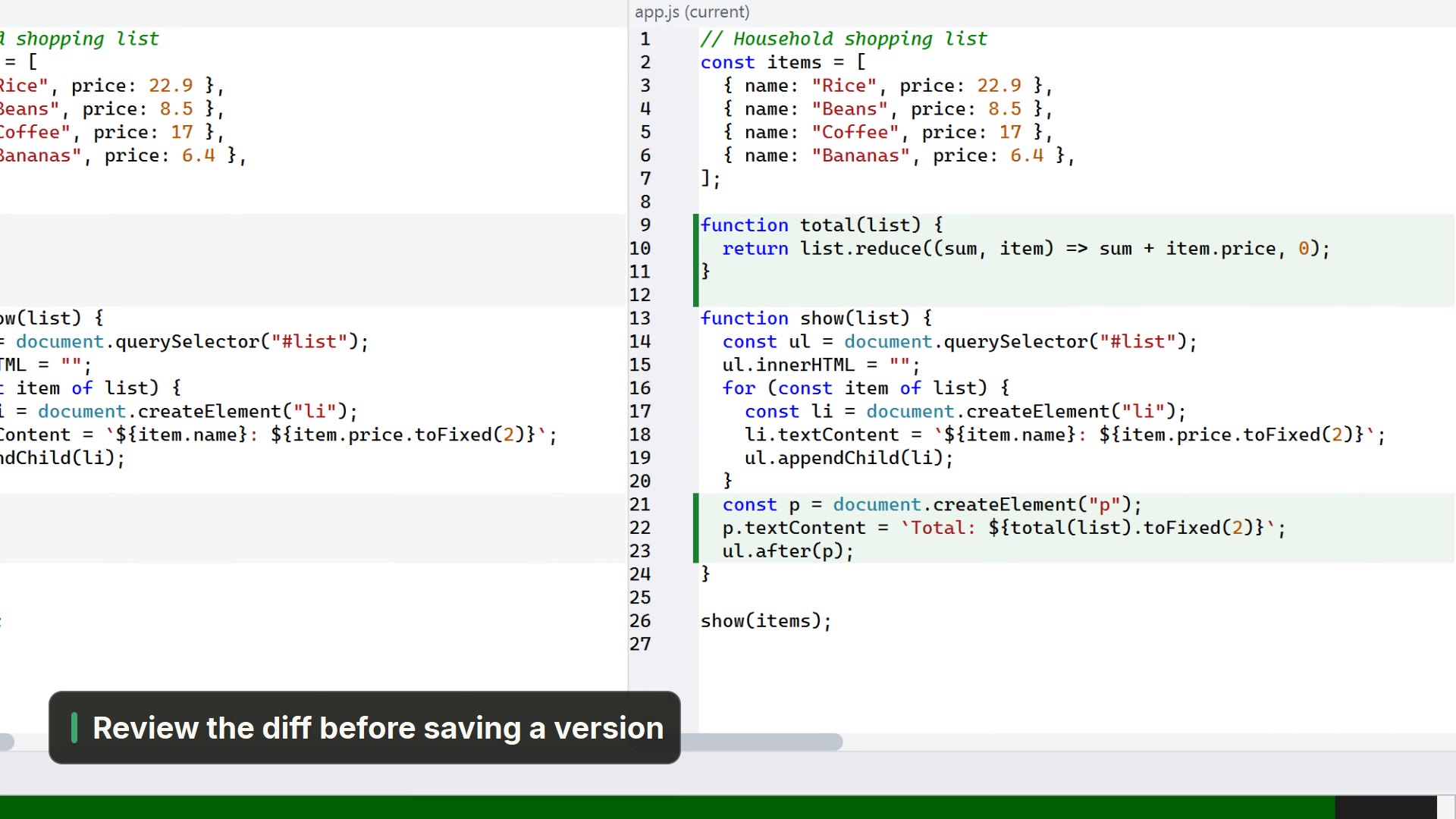
| Проверка того, что сделал каждый | Два агента дают вдвое больше правок. Перед слиянием читайте различия каждой ветки и сохраняйте версию в Git до начала работы, чтобы можно было вернуться. |
| Пропущенный конец хода | При множестве вкладок легко надолго оставить агента ждать вас. Помогает уведомление «готово». |
| Разный контекст в каждом сеансе | Файл контекста проекта (например, CLAUDE.md или AGENTS.md) даёт всем одни и те же инструкции. |
Как сделать это в LightNote?
LightNote — бесплатный редактор кода и заметок для Windows и Linux, и значительная часть этого процесса в нём уже есть, в том же месте, где лежат ваши файлы:
- Установленные ИИ-CLI появляются сами. Он находит в PATH те, что есть в его каталоге: Claude Code, Codex CLI, Gemini CLI, opencode, Aider, Amp и Antigravity. Через меню ИИ (кнопка с волшебной палочкой) или меню Новый терминал вы открываете каждый как вкладку, сразу в папке проекта. Как установить эти CLI, рассказано в руководстве по запуску Claude Code в терминале.
- Одна вкладка на агента и один список всех. ИИ → Панель сеансов... (Ctrl+Shift+I) показывает по карточке на каждый сеанс ИИ-CLI, открытый в любом окне, с состоянием каждого и метками того, что требует внимания. Двойной щелчок переходит к терминалу.
- Уведомление о завершении хода. Когда агент замолкает, а его вкладка не в фокусе, появляется уведомление, а вкладка мигает и остаётся подсвеченной, пока вы её не откроете. Настроить это можно в Настройки → Терминал → Уведомление о завершении хода ИИ.
- Лимиты использования. В контекстном меню терминала пункт Запланировать отправку… отправляет Enter или текст в выбранное вами время, через заданное число минут или когда терминал простаивает, и удерживает компьютер активным до этого момента. Так можно возобновить работу агента после сброса лимита, не следя за часами.
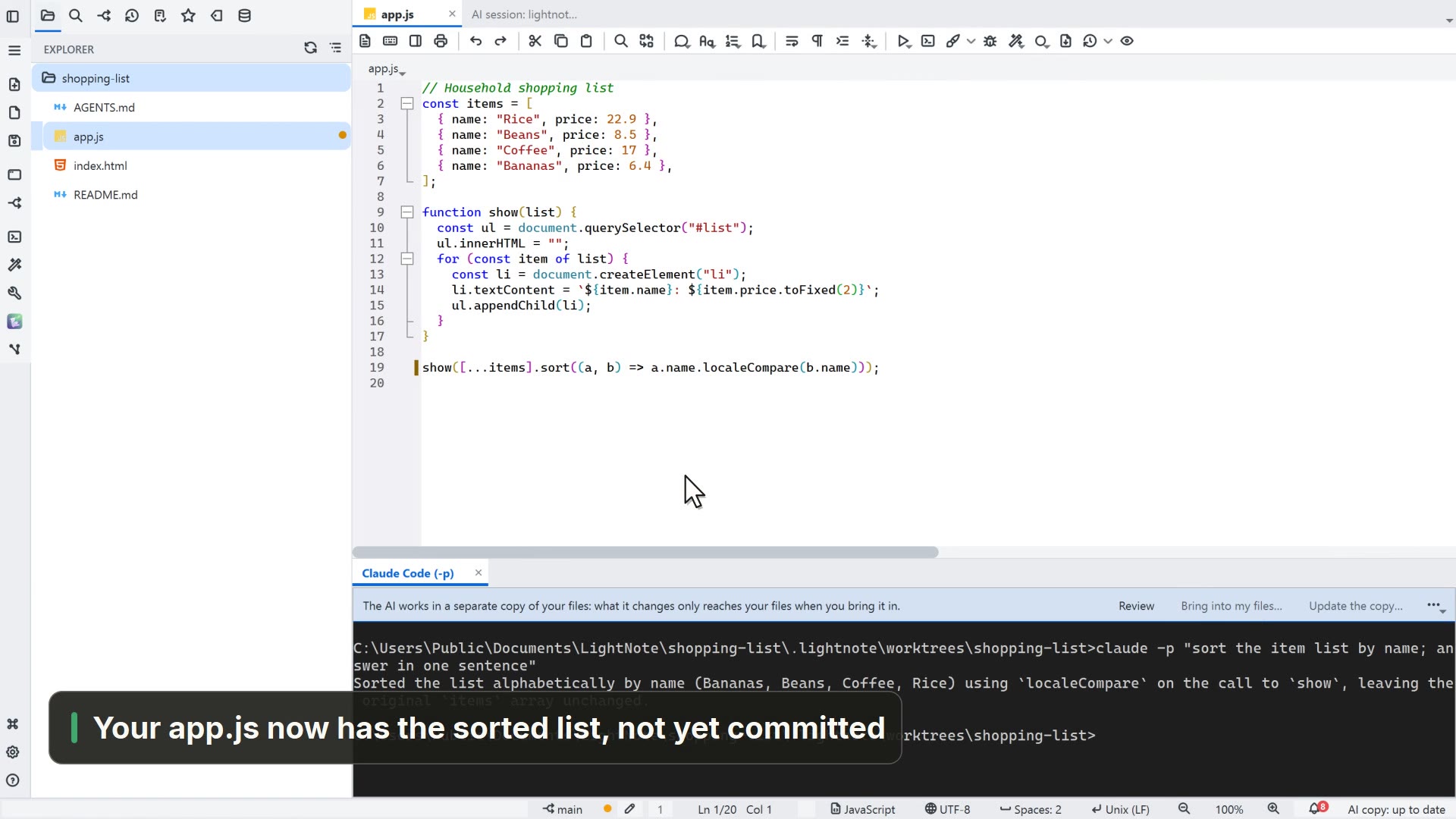
- Worktree без команд. В папках с Git изолированная копия заставляет агента работать в собственной ветке, и то, что он меняет, не появляется в ваших файлах, пока вы не согласитесь. Включается по папке в Настройка рабочего пространства → Интеграции. Когда он закончит, Перенести в мои файлы… применяет изменения как ещё не зафиксированные, а Отбросить копию… удаляет копию и ветку.
- Автоматический путь назад. Когда вы открываете ИИ-CLI в репозитории Git, LightNote сохраняет контрольную точку (метка «Сеанс …»), а просмотр изменений сеанса из карточки на панели открывает экран просмотра с этой контрольной точкой в качестве основы. Функцию можно отключить в Настройки → Общие → Функции.
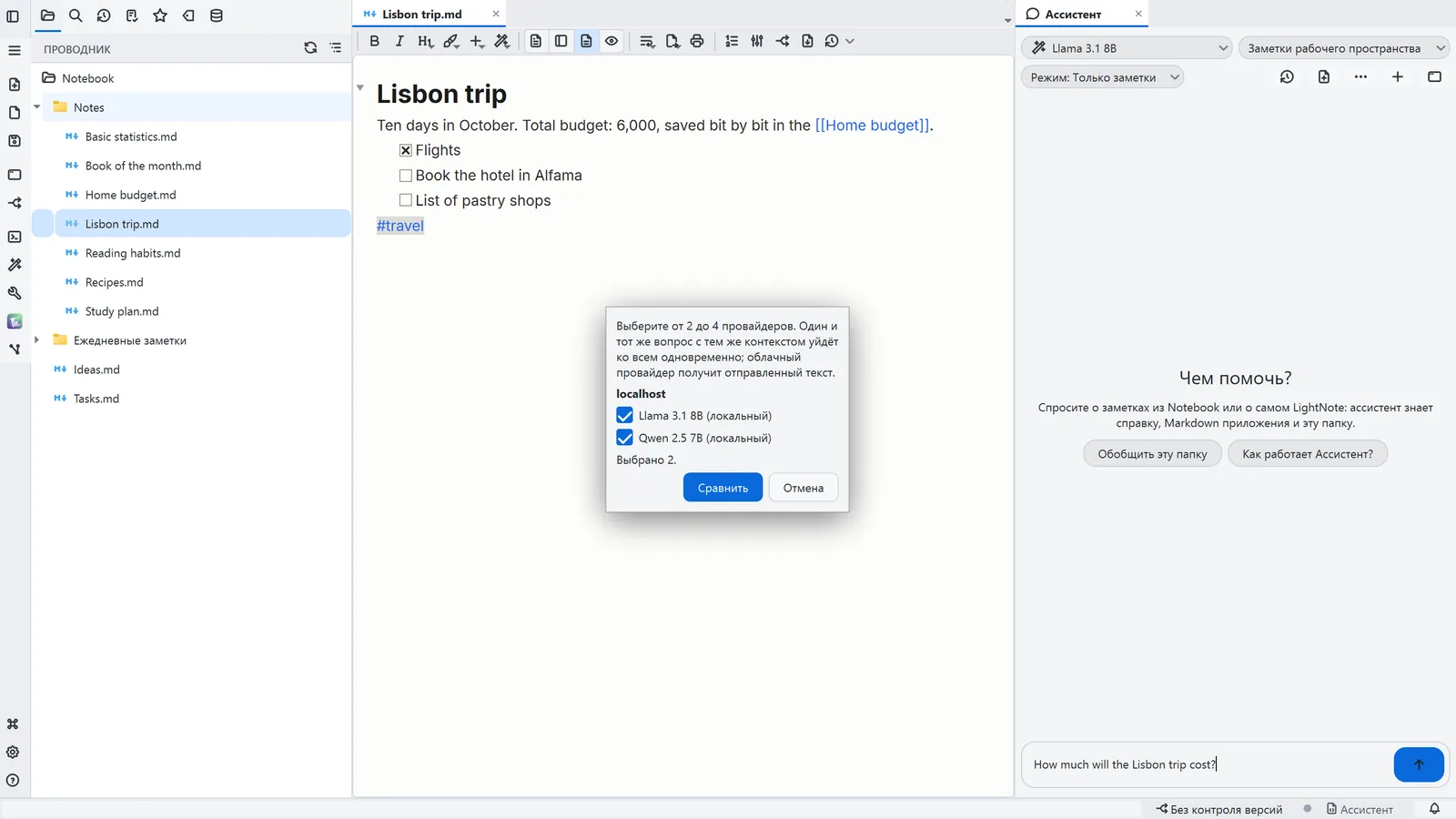
- Сравнение ответов моделей. В Ассистенте команда Сравнить ответы… (или
/compareперед вопросом) отправляет один и тот же вопрос 2–4 настроенным провайдерам и показывает ответы рядом, с временем и токенами каждого. Сравнение только для чтения: ничего не изменяется. Это сравнение ответов моделей; чтобы сравнить, что два агента сделали с вашим кодом, дайте каждому свою изолированную копию и прочитайте два различия. - Код и терминалы в одном окне. Редактор делится на панели по строкам и столбцам (Окно → Макет: 1 панель, 2 столбца, 3 столбца или Сетка 2×2), а терминалы находятся в последней строке. Так файл, который трогает агент, и различия остаются на виду рядом с терминалом.
LightNote не выбирает и не запускает агентов за вас: каждый CLI остаётся отдельной программой со своей учётной записью и своим лимитом. Он собирает в одном месте сеансы, уведомления и просмотр изменений.