在 Windows 或 Linux 上写 Markdown,并不需要一个笨重的程序:.md 文件就是纯文本,任何编辑器都能打开。本文说明怎样的 Markdown 编辑器才算轻量,对比最常用的免费和付费选择(从记事本到 Obsidian),并介绍 LightNote 如何用预览、格式化编辑、图表和公式来编辑 Markdown。
.md 文件用什么软件打开?
任何文本编辑器都可以。Markdown 文件是带少量标记的文本(# 表示标题,** 表示加粗,- 表示列表),所以不用安装任何东西,记事本、VS Code、Notepad++ 或 Linux 自带的文本编辑器都能打开它。不同软件的区别在于如何处理这些标记:只显示原始文本,在旁边显示排好版的预览,或者像文字处理软件那样边看效果边编辑。
想让 Windows 上的 .md 文件总是用同一个程序打开,可以右键单击文件,选择打开方式 → 选择其他应用,选中编辑器,并勾选始终使用它的选项。
什么样的 Markdown 编辑器才算轻量?
很多流行的 Markdown 编辑器基于 Electron 开发,它附带一整个网页浏览器(Chromium)来绘制窗口。VS Code、Obsidian、Typora、MarkText 和 Zettlr 都是这样。好处是在各个系统上外观一致,扩展生态也很丰富;代价是每个程序都带着自己的浏览器,会占用内存、拖慢启动,在配置一般的电脑上或同时开着很多程序时尤其明显。
原生编辑器(用系统自身的界面或 Qt 之类的库开发)不带这个浏览器。Windows 记事本、KDE 的 Ghostwriter 和 LightNote 都属于这一类。不过轻量不只是这一点:轻量的编辑器打开快,遇到长笔记不卡顿,也不会在你开始写之前要求注册账号或开通同步服务。
Windows 和 Linux 上有哪些 Markdown 编辑器?
| 编辑器 | 价格 | 系统 | 编辑方式 | 技术基础 |
|---|---|---|---|---|
| 记事本(Windows 11) | Windows 自带 | Windows 11 | 基本格式(加粗、斜体、标题、列表、链接),可在格式化文本和标记之间切换 | 原生 |
| VS Code | 免费 | Windows、macOS、Linux | 文本加侧边预览 | Electron |
| Obsidian | 免费(Sync 和 Publish 收费) | Windows、macOS、Linux、手机 | 文本或实时预览,支持笔记之间的链接 | Electron |
| Typora | 付费 | Windows、macOS、Linux | 格式化编辑(所见即所得) | Electron |
| MarkText | 免费,开源 | Windows、macOS、Linux | 格式化编辑 | Electron |
| Zettlr | 免费,开源 | Windows、macOS、Linux | 文本,侧重学术写作和引用 | Electron |
| Ghostwriter | 免费,开源 | Linux、Windows | 文本加预览,专注写作模式 | Qt(原生) |
| LightNote | 免费 | Windows、Linux(预览版) | 文本、分栏、格式化或阅读 | Qt(原生) |
表格里没体现的几点:
- 记事本:Windows 11 记事本在 2025 年加入了 Markdown 格式支持,可以在它的设置里关闭。用来阅读和随手记一笔足够了;它不会绘制表格、图表或公式。
- VS Code:它是代码编辑器,Markdown 只是附带功能。Ctrl+Shift+V 在标签页中打开预览,Ctrl+K V 在侧边打开预览。想在预览里显示图表和公式,需要另装扩展。
- Obsidian:最知名的双链笔记应用(所谓“第二大脑”)。自 2025 年 2 月起,它在工作中使用也免费;同步和发布是单独收费的服务。
- Typora:强项是格式化编辑,需要付费,有试用期。
- MarkText:最接近 Typora 的免费替代品,2026 年仍有新版本发布。
- Ghostwriter:属于 KDE,由各 Linux 发行版打包;GitHub 上发布的最新 Windows 版本是 2022 年的。
有没有能在 U 盘上运行的便携版 Markdown 编辑器?
有。编辑器之所以便携,是因为它把设置保存在程序旁边,而不是系统文件夹里,所以整个文件夹可以放在 U 盘或同步文件夹中。VS Code 的 .zip 下载包有便携模式,LightNote 也有(详见下文)。无论哪种,笔记本身都是普通的 .md 文件,可以带到任何地方。
LightNote 如何编辑 Markdown?
LightNote 是一款免费的笔记和代码编辑器,支持 Windows 和 Linux(Linux 版为预览版),无需账号,文件保存在本地。它不是用 Electron 开发的:界面是原生的 Qt。笔记就是你自己文件夹里的 .md 文件,用其他任何编辑器也能打开。
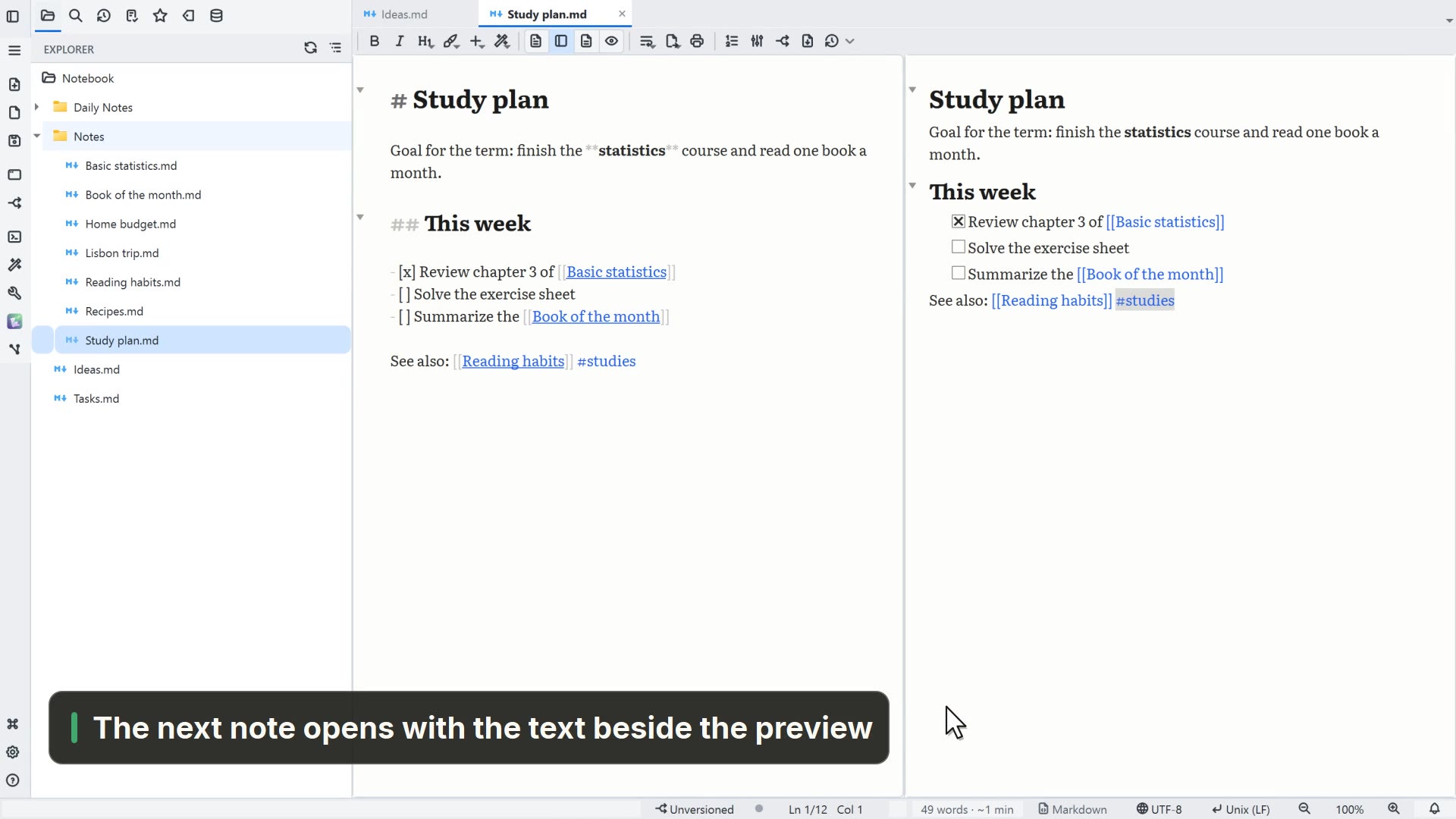
- 同一篇笔记,四种模式。Ctrl+E 在编辑、分栏(文本和阅读并排)、格式化和阅读之间循环切换。在文本编辑器里,光标所在段落之外的标记会变淡,页面看起来就像一份排好版的文档。
- 不会损坏文件的格式化编辑。标题、列表、表格和图片都按最终效果显示,而文件仍是原来的
.md:进入这个模式、不做修改就退出,一个字节都不会变。工具栏只提供 Markdown 能表示的内容(标题、加粗、斜体、删除线、代码、带任务复选框的列表、引用、链接、表格),在行首输入/会打开可插入内容的列表。 - 图表和公式。
```mermaid代码块会变成图表(流程图、时序图、甘特图等),$E = mc^2$或$$…$$会渲染成公式,在阅读模式和导出的文件中都是如此。 - 双向链接的笔记。维基链接
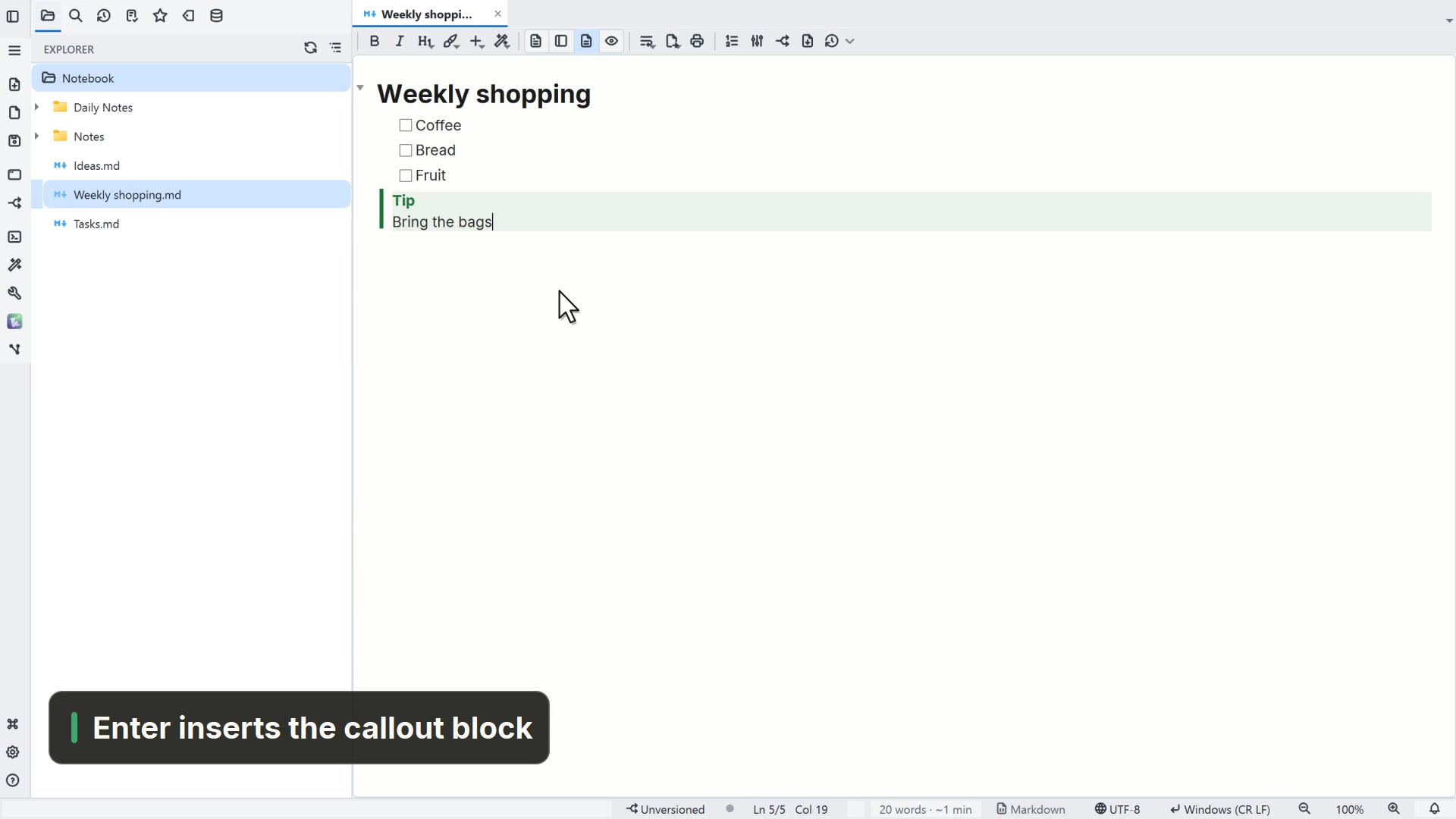
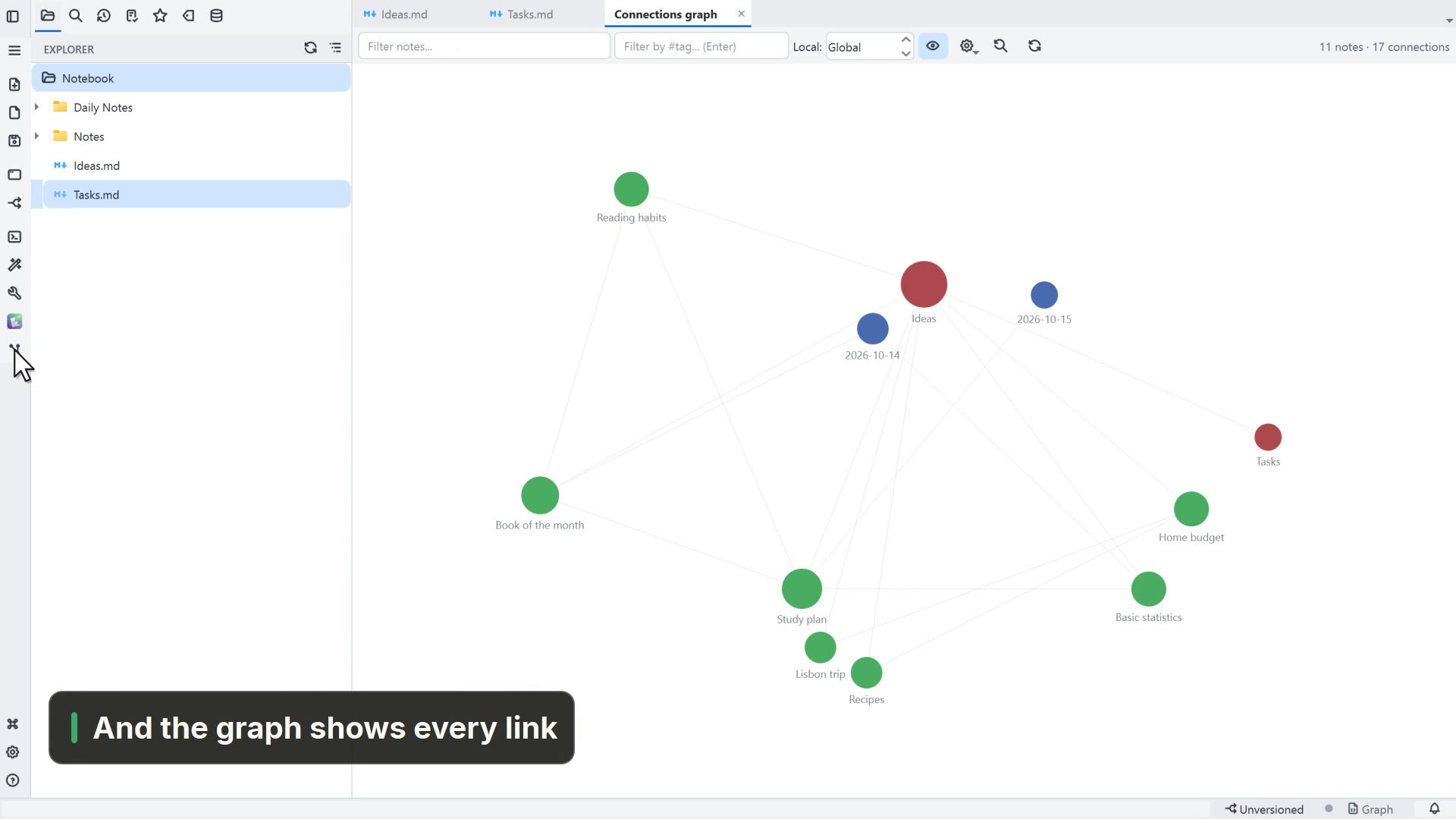
[[笔记]]、嵌入图片![[照片.png]]、提示框> [!NOTE]和%%…%%注释的用法与 Obsidian 相同,白板也使用同样的开放格式(.canvas)。 - 导出。文件 → 导出笔记无需安装任何东西即可生成 Word、OpenDocument、PDF、HTML、LaTeX、Typst 和 EPUB,Markdown 目标…则按目标平台的方言(GitHub、MkDocs、Docusaurus、Pandoc)写出笔记。
- 便携。在
.zip版本中,设置 → 常规 → 便携模式 → 将此副本变为便携版…会把设置和历史复制到程序文件夹,之后就能从 U 盘运行。
它同时也是代码编辑器,所以在同一个窗口里还能打开放在笔记旁边的脚本、CSV 表格和 PDF。
该选哪一个?
只是偶尔看看 .md 文件,Windows 11 记事本就够了。如果你本来就整天用 VS Code,它的预览也能胜任。要管理大量互相链接、依赖众多插件的笔记,Obsidian 是标杆;要一边看排版一边写长文,可以选 Typora(付费)或 MarkText(免费)。如果你想在一个原生、免费、无需账号的程序里拥有这些功能,还要图表、公式以及导出到 Word 和 PDF,不妨试试 LightNote。