把 Markdown 笔记变成 Word 文档或 PDF,有四种办法:命令行的 Pandoc、编辑器扩展、在线转换器,或者把预览打印成 PDF。本文逐一介绍,说明转换中通常会出什么问题(表格、图片、公式、图表、脚注),以及 LightNote 如何直接导出为 DOCX、ODT、PDF、HTML、LaTeX 和 EPUB。
如何用 Pandoc 把 Markdown 转成 Word 和 PDF?
Pandoc 是这类转换中使用最广的文档转换器:免费、命令行、支持 Windows、macOS 和 Linux。安装之后,转成 Word 只要一行:
pandoc 笔记.md -o 笔记.docxPandoc 会根据输出文件的扩展名选择格式:.docx、.odt、.epub、.html、.pdf 等等。几个选项就能覆盖大多数情况:
| 选项 | 作用 |
|---|---|
--reference-doc=模板.docx | 使用你自己的 .docx 的样式、页边距、纸张大小和页眉(.odt 也适用)。学校或公司的模板就是这样套用的。 |
--toc | 在文档中加入目录(对 HTML 等格式需要同时加 -s)。 |
--pdf-engine=xelatex | 选择生成 PDF 的程序。可用的值包括 pdflatex、xelatex、lualatex、typst、weasyprint 和 wkhtmltopdf。 |
--resource-path=.:images | 告诉 Pandoc 到哪里去找笔记中引用的图片(在 Windows 上,路径之间用 ; 分隔)。 |
对于 PDF,Pandoc 自己并不排版:默认的路径要经过 LaTeX,所以你需要安装一套发行版(MiKTeX 或 TeX Live)。没有的话,PDF 转换会失败。你可以用 --pdf-engine 换掉引擎,例如换成轻量得多的 Typst。想得到自己的 Word 模板,先运行一次 pandoc -o 我的模板.docx --print-default-data-file reference.docx,打开这个文件,调整样式,再传给 --reference-doc。所有选项都在 Pandoc 手册中。
还有哪些把 Markdown 转成 PDF 或 DOCX 的办法?
- 编辑器扩展。VS Code 中有一些扩展,可以把打开的笔记导出为 PDF、HTML 或图片(搜索“Markdown PDF”或“Markdown Preview Enhanced”)。它们很方便,但许多扩展在底层依赖浏览器引擎来生成 PDF,效果取决于扩展能否正确处理你的这篇笔记。
- 把预览打印成 PDF。在编辑器或浏览器中打开 Markdown 预览,使用“打印 → 另存为 PDF”。这是最快的办法,对简单的笔记效果不错。结果会沿用预览的主题,分页则交给浏览器决定。
- 在线转换器。粘贴文本或上传文件,然后下载结果。对一次性的文件没问题,但笔记的内容会经过一台你无法控制的服务器。对于工作、个人笔记或客户资料,请优先选择本地工具。
转换 Markdown 时通常会出什么问题?
- 表格。单元格中文字很长的表格,在经由 LaTeX 生成的 PDF 中会超出页面宽度;复杂的表格(合并单元格、单元格内的列表)在纯 Markdown 中本来就不存在。
- 使用相对路径的图片。
只有在正确的文件夹中执行转换,或者传入--resource-path时才有效。在打印的预览中,文件夹之外的图片会直接消失。 - 数学公式。LaTeX 公式(
$E = mc^2$)经 Pandoc 会变成 Word 中的公式,但在打印的预览里,只有预览能够绘制它时才会显示。 - Mermaid 图表。它们是代码块里的文本;不能绘制它们的转换器会导出图表的源代码,而不是图片。使用 Pandoc 则需要另外的过滤器。
- 脚注。它们通常能在 Word 和 PDF 中保留下来,但要检查它们出现在哪里:文档末尾还是每页底部,取决于转换器。
- 特殊字符。经过 LaTeX 时,如果字体里没有对应的字符,表情符号、汉字和一些符号可能会丢失。
无论走哪条路,在把文件发给别人之前,都请先打开结果,检查表格、图片和公式。
LightNote 如何把 Markdown 导出为 Word、PDF 和其他格式?
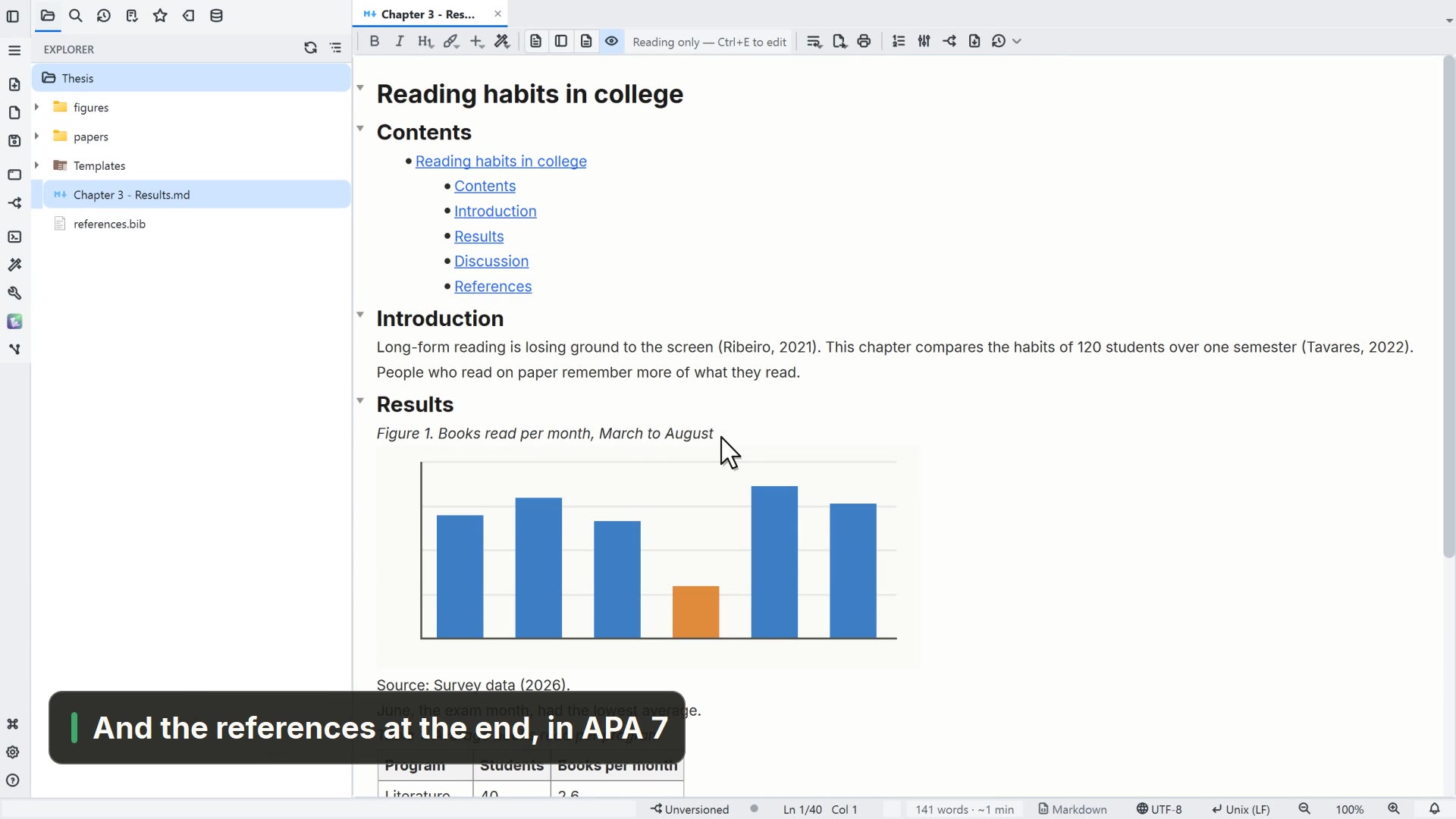
LightNote 是一款免费的笔记和代码编辑器,支持 Windows 和 Linux,无需账号,使用本地文件。导出功能是内置的,不需要 Pandoc,也不需要 LaTeX:打开笔记后,使用文件 → 导出笔记(或标签页自己工具栏上的导出按钮),选择目标格式。Word、OpenDocument、LaTeX、Typst 和 EPUB 都由 LightNote 自己写出,不需要安装任何东西。每种格式包含的内容:
- DOCX 和 ODT:标题、列表、表格、脚注、图片,以及作为可编辑公式的公式(Word 的公式或 LibreOffice Math 的对象)。Mermaid 图表和化学结构以图片形式放入。
- PDF:由与阅读模式相同的文档生成,带有目录和转录内容,文字为矢量且可搜索。即使你的主题是深色,PDF 也始终使用浅色纸张。
- HTML:一个自包含的单文件(本地图片会被嵌入),公式使用 MathML,是真正的文本。
- LaTeX(
.tex):带有完整的导言区,可用 pdfLaTeX、XeLaTeX 和 LuaLaTeX 编译。如果文件夹中有文献目录,并且开启了学术一节,引用会成为活引用(\autocite),并在文件旁边写入一个refs.bib。 - Typst 和 EPUB:Typst 是 LaTeX 的轻量替代品;EPUB 中每个一级标题为一章。
带选项导出...会打开一个对话框,列出所有目标格式,并且只显示对所选格式有效的选项:开头的目录、文档语言、引用、PDF 的 A4 或 Letter 纸张,以及 Word 模板。要使用你所在机构的 Word 模板,请在工作区设置 → 引用与参考文献 → Word 模板中指定它的 .docx;导出的文件会带上模板的样式、纸张大小、页边距和页眉。当某个目标格式没有笔记中某项内容的对应物时,LightNote 会在导出结束时告诉你。RTF 是个例外:它要通过 Pandoc 完成,如果你需要这种格式,LightNote 会提供安装。
整个文件夹也可以导出:文件 → 导出文件夹...会把笔记变成一个 HTML 站点,或者一套 .docx 或 .odt 文件,并相应调整笔记之间的链接。
打印,或者提交符合格式规范的论文呢?
文件 → 打印…(Ctrl+P)会打开分页预览,包含页边距、分页位置和“第 X 页 / 共 Y 页”的页脚,呈现的就是阅读模式所显示的内容。对于学术论文,请在设置 → 功能 → 学术 → 学术论文格式(规范)中开启该功能,并从工具 → 学术论文规范中下载你使用的规范(列表包括 ABNT NBR 14724、APA 7、Chicago/Turabian 和 ISO 7144)。规范会给页面评审委员会检查的格式(页边距、字体、行距、标题、题注和页码),用于 PDF、打印、Word 和 Typst。在 Word 中打开文件时,请接受更新域的提示,这样目录才会显示页码。