Claude Code 是 Anthropic 推出的编码工具,运行在终端里:你在项目文件夹中和它对话,它会读取你的文件、提出修改建议并执行命令。打开它的方法始终一样:在终端中进入项目文件夹,输入 claude。
简短回答:怎么在终端中打开 Claude Code?
- 先安装一次(对应你系统的命令就在下面)。
- 在项目文件夹中打开终端。
- 输入
claude并按回车。第一次运行时,它会打开浏览器,让你登录账号。
使用 Claude Code 需要 Claude Pro、Max、Team 或 Enterprise 账号,或者 Console 账号(通过 API 计费)。免费的 claude.ai 套餐不包含 Claude Code。
1. 如何安装 Claude Code?
官方安装程序不需要管理员权限,并且会自动保持更新。按你的系统选择命令:
| 系统 | 命令 |
|---|---|
| Windows(PowerShell) | irm https://claude.ai/install.ps1 | iex |
| Windows(命令提示符) | curl -fsSL https://claude.ai/install.cmd -o install.cmd && install.cmd && del install.cmd |
| macOS、Linux 和 WSL | curl -fsSL https://claude.ai/install.sh | bash |
也可以用 WinGet(winget install Anthropic.ClaudeCode)或 Homebrew(brew install --cask claude-code)安装。这两种方式不会自动更新,需要通过包管理器本身来更新。
在 Windows 上,Claude Code 可以直接在 PowerShell 或命令提示符中运行,不需要 WSL。建议安装 Git for Windows:装好之后,Claude Code 会用 Git Bash 来执行它要运行的命令。
注意不要把两条命令用混:出现 'irm' is not recognized as an internal or external command,说明你把 PowerShell 的命令粘贴到了命令提示符里;出现 The token '&&' is not a valid statement separator,则正好相反。在中文版 Windows 上,这些提示会以中文显示。
2. 如何在项目文件夹中打开终端?
Claude Code 在启动时所在的文件夹里工作,所以请直接在项目文件夹中打开终端:
- Windows 11:在文件资源管理器中右键点击文件夹,选择在终端中打开。或者在已经打开的终端里运行
cd C:\路径\到\项目。 - macOS:打开“终端”应用,运行
cd ~/路径/到/项目(也可以先输入cd,再把文件夹拖进终端窗口)。 - Linux:在大多数文件管理器中,右键点击文件夹会有在终端中打开;否则运行
cd ~/路径/到/项目。
3. 运行 claude 并登录
终端进入文件夹后,输入:
claude第一次运行时,Claude Code 会打开浏览器让你登录。如果浏览器没有打开,按 c 复制登录地址并粘贴到浏览器中;如果页面显示了一串验证码,把它粘贴回终端。完成后会看到 Login successful。
它还会询问你是否信任这个文件夹。每个文件夹第一次使用时都会问,因为它要在里面读取和编辑文件。之后你只要像聊天一样写出需求就行。
日常会用到哪些命令?
| 命令 | 作用 |
|---|---|
claude | 在当前文件夹中打开交互式会话。 |
claude "解释一下这个项目" | 打开会话,并带上第一条请求。 |
claude -c | 继续这个文件夹中最近的一次对话。 |
claude -r | 从列表中选择并恢复之前的对话。 |
claude -p "问题" | 回答后直接退出,不打开会话(适合脚本)。 |
claude update | 更新到最新版本。 |
claude --version | 显示已安装的版本。 |
claude doctor | 检查安装情况,并指出问题所在。 |
在会话内部,/login 和 /logout 用来切换账号。
提示“claude 不是内部或外部命令”或“command not found”怎么办?
这是刚装完之后最常见的问题。提示的文字取决于 shell:PowerShell 会说 The term 'claude' is not recognized as the name of a cmdlet, function, script file, or operable program(中文版 Windows 上显示为“无法将“claude”项识别为 cmdlet、函数、脚本文件或可运行程序的名称”),命令提示符会说 'claude' is not recognized as an internal or external command(中文版为“'claude' 不是内部或外部命令,也不是可运行的程序或批处理文件”),bash 和 zsh 则说 command not found。原因都是一样的。请按顺序尝试:
- 关闭并重新打开终端。你安装时用的那个终端还保留着旧的 PATH,看不到新命令。
- 检查文件是否存在。安装程序会把程序放在 Windows 的
%USERPROFILE%\.local\bin\claude.exe,以及 macOS 和 Linux 的~/.local/bin/claude。在 PowerShell 中:Test-Path "$env:USERPROFILE\.local\bin\claude.exe" - 把这个文件夹加入 PATH。在 Windows 上,用 PowerShell 执行下面的命令(只对当前用户生效,之后请再打开一个新终端):
在 macOS 和 Linux 上,把$current = [Environment]::GetEnvironmentVariable('PATH', 'User') [Environment]::SetEnvironmentVariable('PATH', "$current;$env:USERPROFILE\.local\bin", 'User')export PATH="$HOME/.local/bin:$PATH"加到~/.zshrc或~/.bashrc的末尾。 - 检查是不是装了不止一份。
where.exe claude(Windows)或which -a claude(macOS 和 Linux)会列出全部副本;可能有一份旧的 npm 安装排在前面。
如果你使用的是 VS Code 的 Claude Code 扩展,请注意:它不会把 claude 命令加入 PATH。想在终端里使用,需要按上面的命令单独安装这个工具。
能不能不离开编辑器就打开 Claude Code?
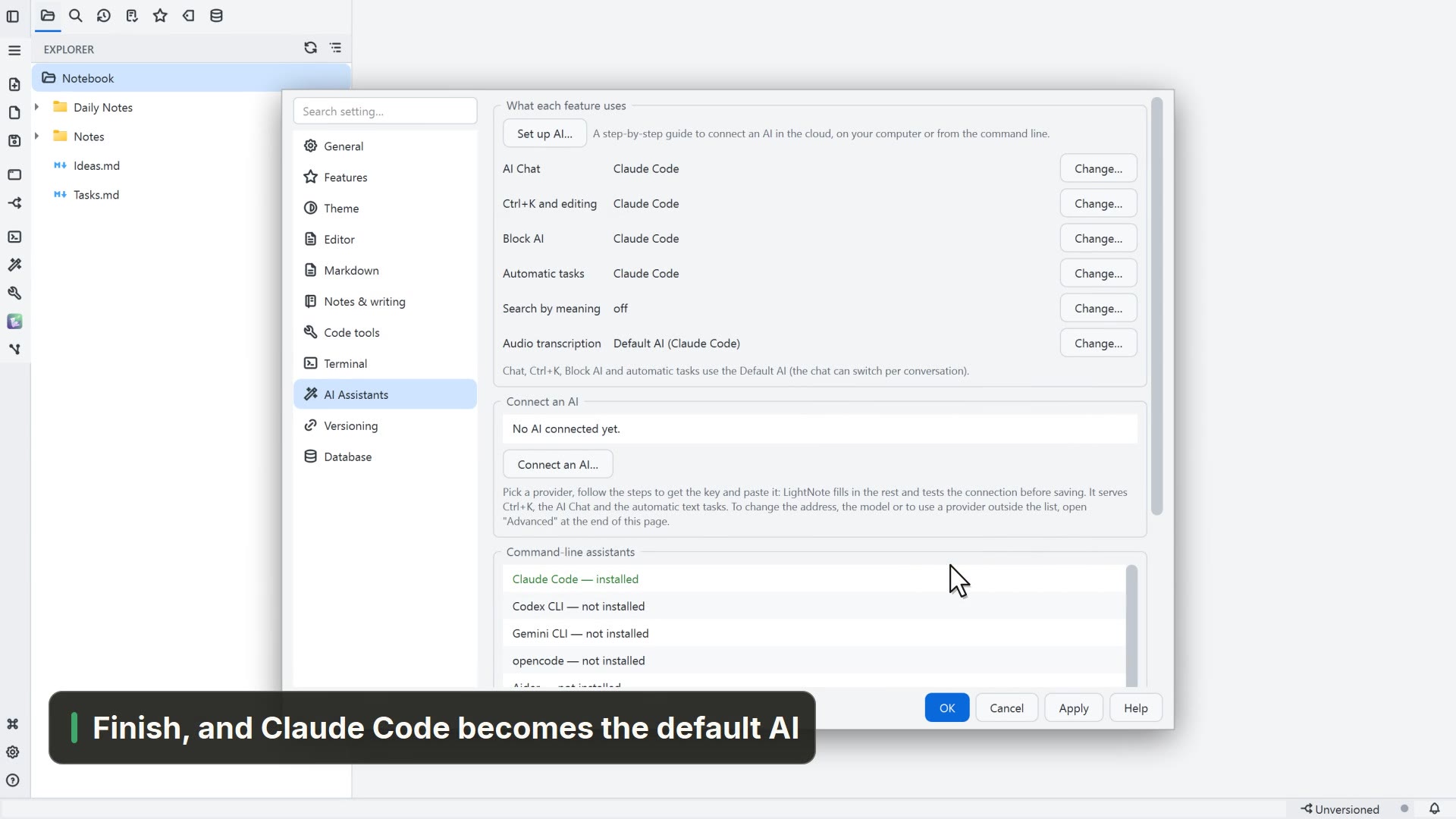
在终端和编辑器之间来回切换,去查看智能体改了什么,是最累人的部分。在 LightNote(一款免费的代码和笔记编辑器,支持 Windows 和 Linux)里,Claude Code 会作为标签页,和你的文件并排打开:
- 打开项目文件夹,在 AI 菜单(或新建终端菜单)中选择 Claude Code,也可以在命令面板里搜索“Claude Code”。它会直接在项目文件夹中打开,颜色和界面与平时一致。
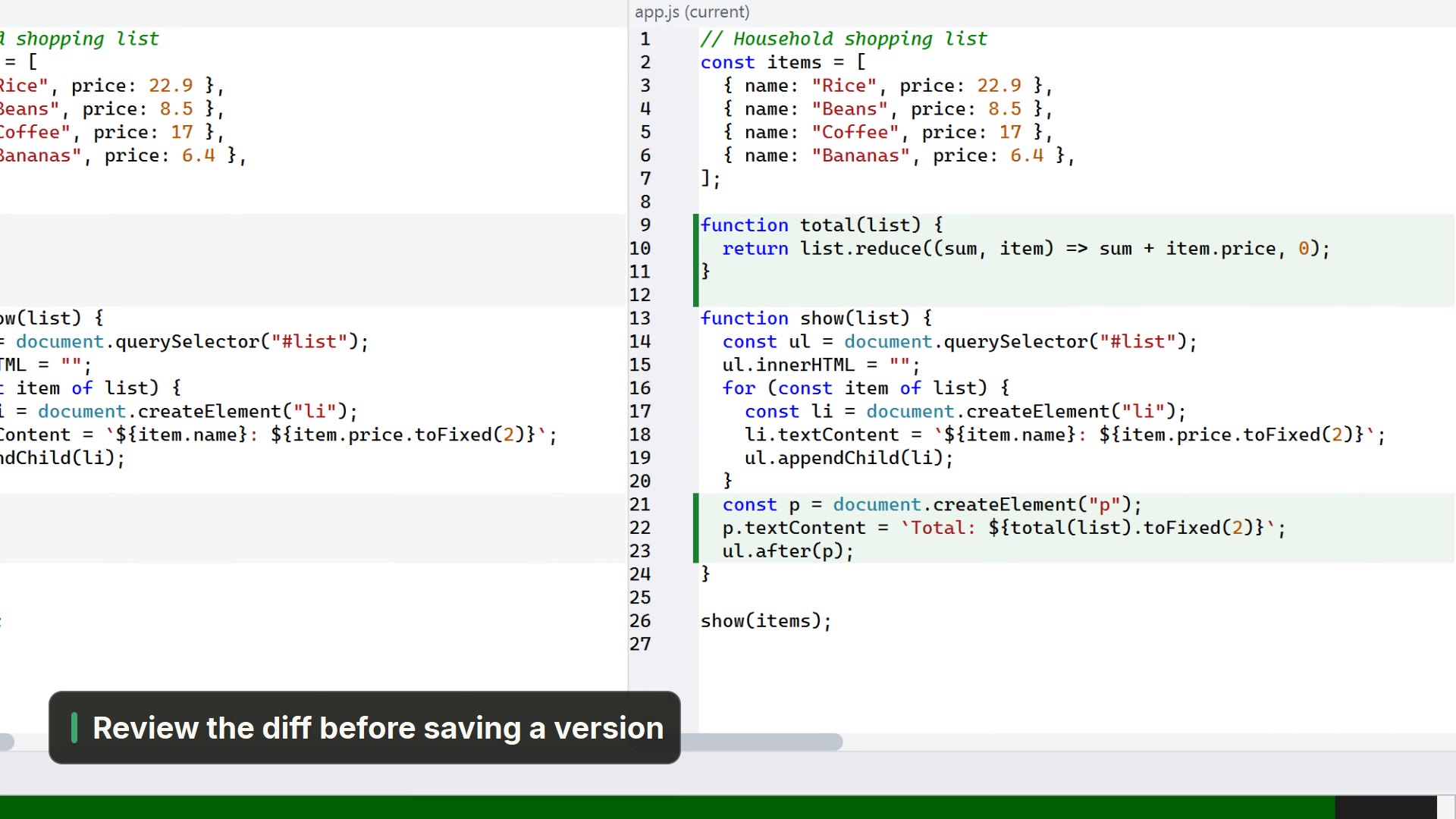
- 版本控制(Git)面板(Ctrl+Shift+G)会立即列出它改动过的文件,你可以先查看差异,再保存版本。
- 当智能体完成本轮、而这个标签页不在前台时,LightNote 会提醒你:弹出一个提示,标签页也会高亮。
- 用量额度用完了?在终端的右键菜单中选择安排发送…,就能在额度重置的时间发送“continue”。
- 会话面板(Ctrl+Shift+I)会列出所有窗口中的 AI 终端会话,你可以同时保持 Claude Code、Codex 和 Gemini CLI 都处于打开状态。
LightNote 通过 PATH 来找到 Claude Code,所以请先按第 1 步完成安装。