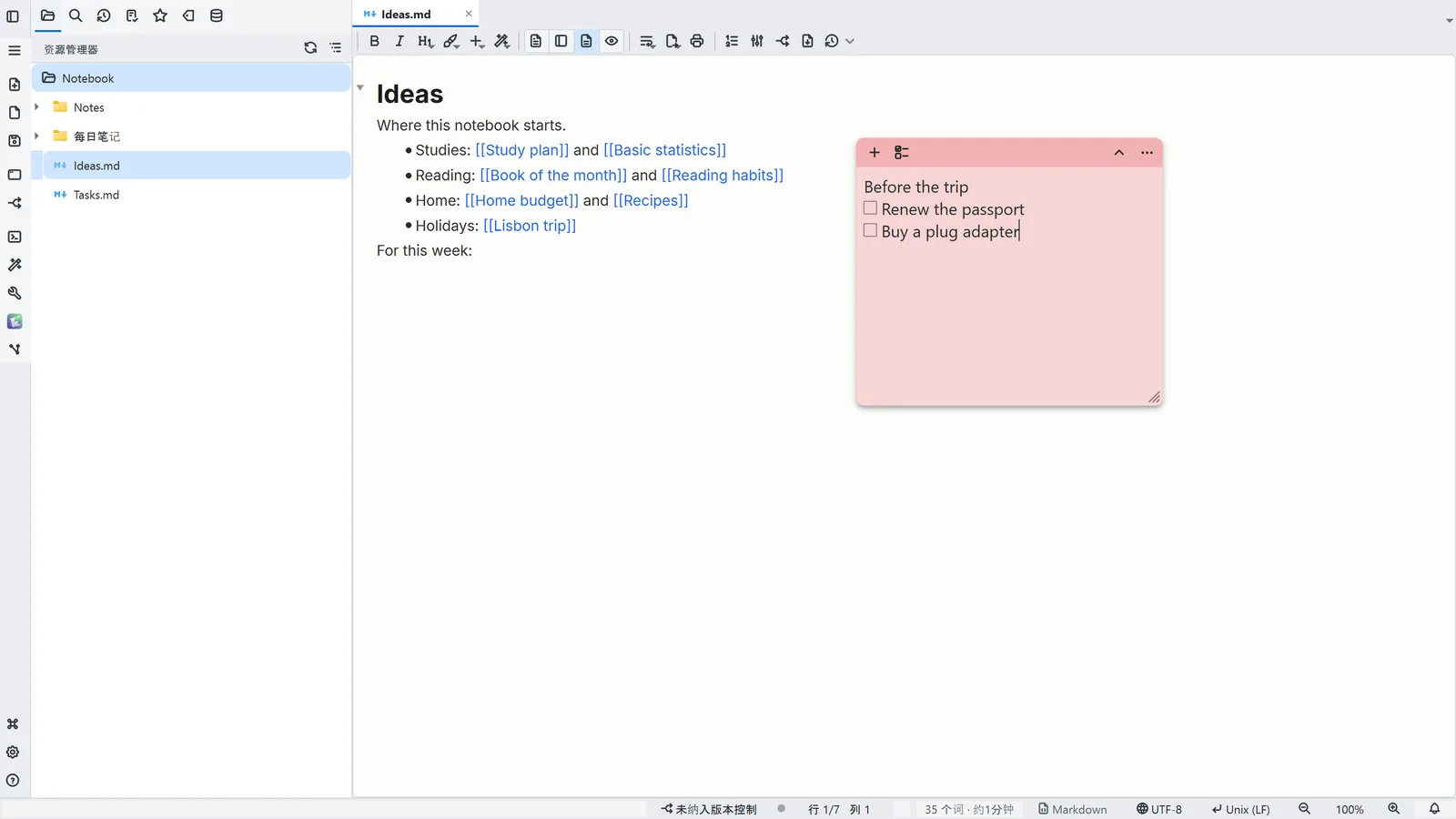
如果你在找 Windows 上带待办清单的桌面便签,简短的回答是:系统自带的“便笺”应用能处理文本和基本格式,但它的文档中并没有列出复选框。本文介绍人们对桌面待办清单通常有什么期望、Windows 便笺能做什么和不能做什么、获得清单的其他办法,以及如果你想在桌面上放可勾选的项目,LightNote 的便签是怎么工作的。
桌面便签应该满足哪些需求?
“桌面便签 待办清单”“Windows 桌面便签软件”这类搜索,通常指的是同一件事:一张随时抬眼就能看到的小便签,上面有可以勾掉的项目,而且重启之后依然在。三个细节决定了一个工具够不够好:
- 可以点击的复选框,而不只是需要手动编辑的项目符号列表。
- 快速新建和隐藏便签的方式,最好能用键盘,这样便签就不是一个需要到处找的窗口。
- 便签不会丢:关闭应用或重启电脑之后,它们还会回来。
Windows 便笺能做什么?
便笺随 Windows 一起提供,作为草稿本完全够用。根据微软的支持页面,便笺中的文本支持加粗、斜体、下划线、删除线和项目符号,你不能更改字体或字号,便笺还可以通过 Microsoft 账号同步。该页面没有列出复选框或待办清单功能。
键盘快捷方式页面确认了常用的格式快捷键:
| 操作 | 便笺中的快捷键 |
|---|---|
| 新建便笺 | Ctrl+N |
| 删除线 | Ctrl+T |
| 项目符号列表 | Ctrl+Shift+L |
| 加粗、斜体、下划线 | Ctrl+B、Ctrl+I、Ctrl+U |
| 删除便笺 | Ctrl+D |
实际使用中,那里的待办清单就是一个项目符号列表:选中已完成的一行,按 Ctrl+T 加上删除线。这样可行,但没有可以点击的框。微软的页面是按 Windows 版本来描述便笺功能的,而且应用会随时间变化,所以如果某个功能看起来不见了,请检查你使用的版本。
在桌面上放待办清单还有哪些办法?
- 带复选框的待办或笔记应用,在一个小窗口里一直开着。你得到的是真正的复选框,但窗口是普通的应用窗口,而不是便签。
- 桌面小组件或个性化工具,把清单绘制在桌面上。很灵活,但通常设置更多,而且清单往往存放在需要手动编辑的单独文件里。
- 纯文本或 Markdown 文件,写成
- [ ]的行。它不会过时,也容易备份,但需要一个能把这些行变成可点击方框的编辑器。 - 带复选框的便签程序,最接近搜索时想要的东西。LightNote 就是其中之一。
LightNote 的待办清单便签是怎么工作的?
LightNote 是一款免费的编辑器,支持 Windows 和 Linux。它不需要账号,文件保存在你自己的电脑上。它的便签是浮在桌面上的小型彩色纯文本框,风格类似 Windows 的便笺应用,并内置了待办清单。以下是帮助中的说明:
- 新建和隐藏。在托盘菜单中选择新建便签就会创建一个框,全局快捷键是 Ctrl+Alt+S。显示便签(Ctrl+Alt+H)会把所有便签一起显示或隐藏。“全局”的意思是这个快捷键在任何程序中都有效。每个便签上也有一个 + 按钮,用来再创建一个。
- 移动、调整大小、换颜色。拖动标题栏可以移动便签,拖动角上的手柄可以调整大小。⋯ 菜单用来更改颜色。
- 待办清单。标题栏中的列表按钮(位于 + 旁边)会把光标所在的行(或选中的行)变成带复选框的项目,再次单击即可撤销。也可以在行首输入
[ ]再按空格([x]会直接创建已勾选的项目)。 - 勾选和删除线。单击复选框,或按 Ctrl+Shift+Enter,项目就会被勾选并显示删除线。再做一次就取消勾选。在 LightNote 中,删除线来自完成一个项目,它不是像 Windows 便笺里 Ctrl+T 那样的自由格式命令。
- 继续输入。Enter 创建下一个项目;在空项目上按 Enter,或在项目开头按 退格,会恢复为普通文本。便签菜单中的移除已完成的项会一次删除所有已勾选的项目,Ctrl+Z 可以把它们找回来。
- 自动保存。便签会在你输入时自动保存,重新打开 LightNote 时会再次出现。项目以 Markdown 任务的形式保存(
- [ ] 项目)。 - 发送到今日笔记。⋯ 菜单中的这一项会把便签的文本作为一个项目写入今日笔记,并丢弃这个框;清单中的每一项会作为任务送过去。桌面上随手写的内容就这样成为你笔记的一部分。
在 Linux 上没有全局快捷键:便签需要从托盘或应用菜单打开,而不是用 Ctrl+Alt+S 和 Ctrl+Alt+H。
这些框只容纳纯文本:没有加粗,没有图片,也没有表格。内容较长时,编辑器里的普通笔记是更合适的地方,而便签留给你想放在眼前的那份简短清单。