有人发给你一个 .parquet 文件,双击之后却什么有用的事也没发生。本文说明这种格式是什么、为什么 Excel 打不开它,以及如何打开、查询并把它转换成 CSV 或 Excel。
Parquet 文件是什么?为什么会收到它?
Parquet 是一种面向大型表格、为数据分析设计的文件格式。它不像 CSV 那样一行一行地存储数据,而是一列一列地存储(列式格式),对每一列单独压缩,并记住每一列的类型(数字、文本、日期)。文件通常比等价的 CSV 小得多,而且只需要两列的查询只会读取这两列。
数据管道、Spark 和 pandas 之类的工具、数据湖导出,以及许多公开数据集,产出的都是这种格式。如果是数据工程师或分析师把文件发给你,原因就在这里:Parquet 只是他们的默认格式,不方便的地方留给了你。
为什么 Excel 打不开 Parquet 文件?
Excel 的文件 → 打开支持的格式里没有 Parquet。有一个细节:Excel 内置的导入引擎 Power Query 有一个名为 Parquet 的连接器。但根据微软的 Power Query 连接器索引,截至 2026 年 11 月,Parquet 在 Power BI 和 Power Query Online 中可用,在 Excel 中不可用。Parquet 连接器页面在“产品”下只列出了 Power BI(语义模型)和 Power Query Online。
实际上,除非你有 Power BI 或第三方 ODBC 驱动程序,办法就是先把文件转换成 CSV(或用别的工具打开),再把结果导入 Excel。还要记住,根据微软的 Excel 规格和限制,一张 Excel 工作表最多只有 1,048,576 行、16,384 列,而大型 Parquet 文件可能超过这个范围。
Parquet 文件怎么打开?有哪些选择
| 选择 | 适合 | 注意 |
|---|---|---|
| Python 加 pandas | 已经会写代码的人;清洗和转换数据 | 需要安装 Python、pandas 和 pyarrow |
| DuckDB 命令行 | 用 SQL 查询并转换,不需要写程序 | 是终端,没有图形界面 |
| Windows 查看器(例如 ParquetViewer) | 只想看看内容 | 通常只能查看;查询和图表要自己想办法 |
| 在线 Parquet 查看器 | 不含敏感信息的小文件 | 文件会上传到第三方服务器 |
| 带表格视图的编辑器(例如 LightNote) | 在一个地方完成打开、筛选、查询和导出 | 见下文对应章节 |
Python 加 pandas
pandas 用 read_parquet 读取 Parquet,它需要安装一个引擎:pyarrow(或 fastparquet),pandas 文档里就是这么说的。
pip install pandas pyarrow

import pandas as pd
df = pd.read_parquet("数据.parquet")
print(df.head())
print(df.dtypes)
DuckDB 命令行
DuckDB 可以直接按文件名读取文件,就像它是一张表。从 duckdb.org 下载可执行文件,在文件所在的文件夹中打开终端,运行:
duckdb -c "SELECT * FROM '数据.parquet' LIMIT 20"
duckdb -c "DESCRIBE SELECT * FROM '数据.parquet'"
不加 -c 的话,duckdb 会打开一个控制台,让你输入查询。SELECT * FROM '文件.parquet' 这种写法记录在 DuckDB 的 Parquet 文档中。
查看器和在线工具
Windows 上有免费的 Parquet 查看器;发布在 GitHub 上的 ParquetViewer 就是一个有名的例子。它们适合快速浏览:显示行和列,有些还能导出为 CSV。如果要求和、分组或关联数据,还需要别的工具。
有些网站可以在浏览器中打开 Parquet。如果文件里是客户、财务或健康数据,请不要用它们:你是在把文件上传到另一家公司的服务器。即使网站声称一切都在你的浏览器里处理,在发送任何不能泄露的内容之前,也请先核实这一说法。
如何把 Parquet 转换成 CSV 或 Excel?
Excel 打开 CSV 毫无问题,所以最简单的转换就是 Parquet 转 CSV。用 DuckDB:
duckdb -c "COPY (SELECT * FROM '数据.parquet') TO '数据.csv' (HEADER, DELIMITER ',')"用 pandas,CSV 和 .xlsx 各只要一行(to_excel 需要安装 openpyxl 包):
df.to_csv("数据.csv", index=False)
df.to_excel("数据.xlsx", index=False)
有两个陷阱。第一,1,048,576 行的上限:如果 Parquet 文件更大,只转换你需要的部分,在查询里加 WHERE 或 LIMIT。第二,CSV 会丢失类型:日期和数字会变成文本,而 Excel 会自己决定怎么读取,这可能会弄坏带前导零的编码。
反过来:CSV 转 Parquet
如果你有一个很大的 CSV,想把它保存成更紧凑、查询更快的格式,转换同样只要一行:
duckdb -c "COPY (SELECT * FROM '数据.csv') TO '数据.parquet' (FORMAT parquet)"在 pandas 中:pd.read_csv("数据.csv").to_parquet("数据.parquet")。这种方式下,pandas 会先把整个 CSV 加载到内存中,然后才写出。
在 LightNote 中打开 Parquet,不用写代码
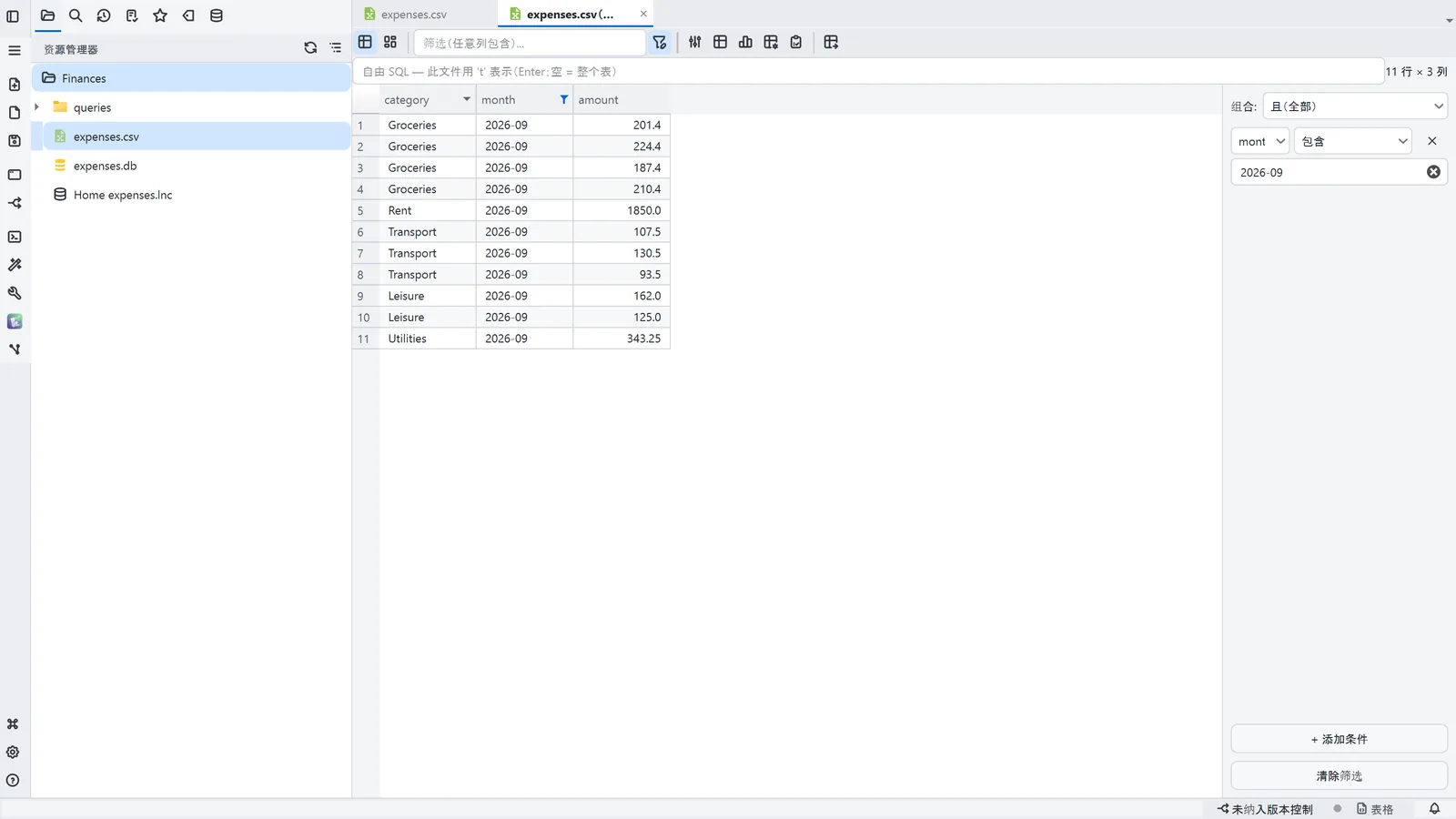
LightNote 是一款免费的代码和笔记编辑器,支持 Windows 和 Linux,无需账号,处理本地文件。根据它的帮助,.parquet 文件会像你所打开文件夹中的其他文件一样,作为表格打开:
- 打开:在文件树中点击
.parquet文件。读取通过 DuckDB 分页按需进行,视图是只读的:你的原始文件不会被改动。 - 了解文件:结构按钮会显示列、类型、行数,对 Parquet 还会显示行组和压缩方式。
- 排序和筛选:点击表头排序;Ctrl+F 会聚焦到快速筛选(“任意列包含”),计数器会显示剩余多少行。
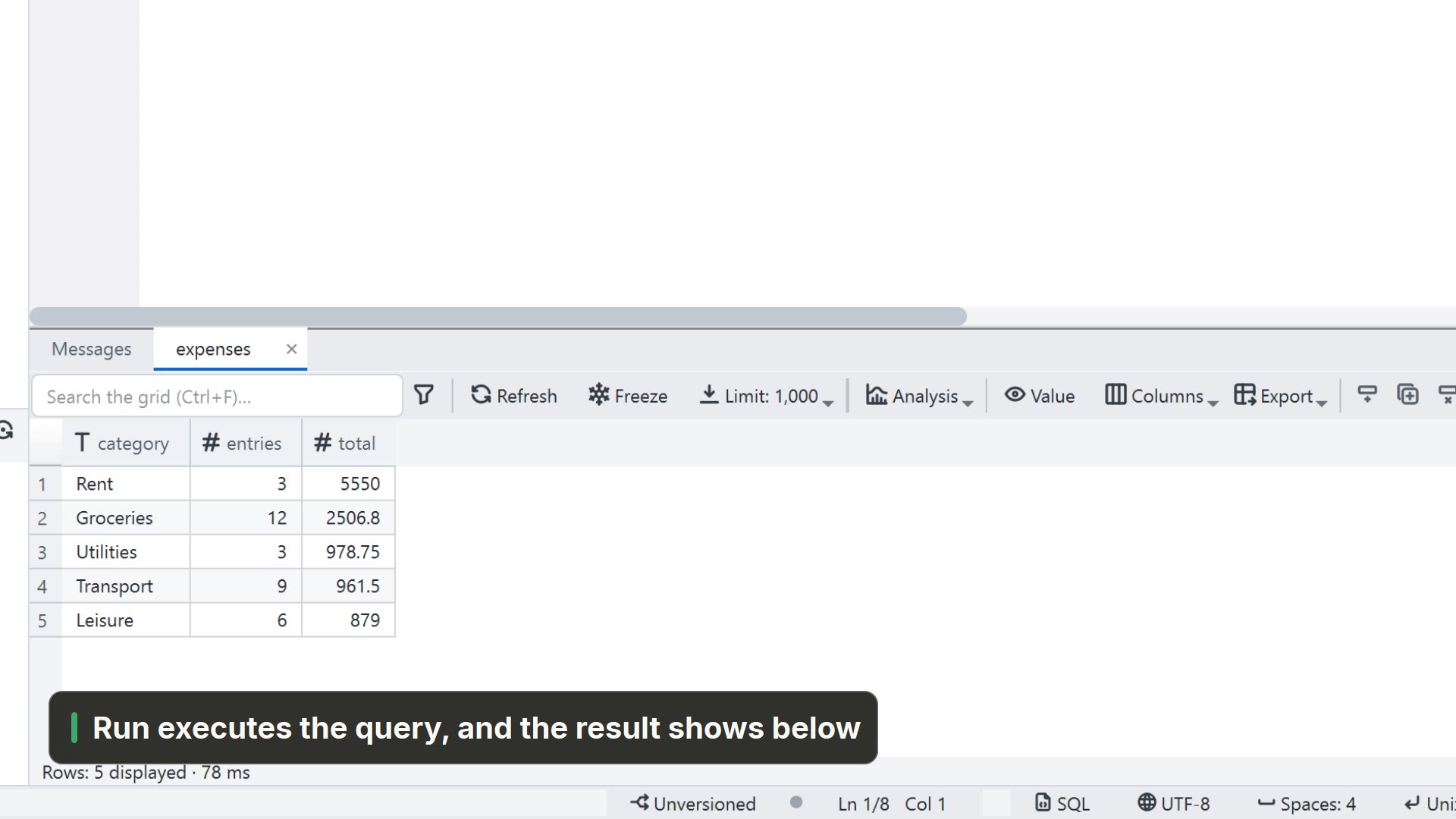
- 自由 SQL:表格上方的栏接受任意 DuckDB 查询,视图
t代表打开的文件。例如:SELECT 省份, SUM(金额) FROM t GROUP BY 省份。 - 图表和数据透视表:栏中的数据和分析按钮可以切换到一块看板,可以放任意多个图表和数据透视表。聚合在 DuckDB 中执行,返回时已经汇总;帮助中说,有几千万行的 Parquet 文件依然可用。分析会保存为文件旁边的一个 JSON(
销售.parquet.analysis.json)。 - 数据质量:质量按钮会按列显示:有多少行有值、多少行为空或 NULL、有多少个不同的值,以及最常见的值。
- 整个文件夹:在文件夹的右键菜单中选择将文件夹作为表格打开,会把相同格式的所有文件当作一张表读取,当 Parquet 被拆成多个部分时很有用。
导入 Excel 或 CSV
- 在表格的菜单中,你可以把当前视图(已筛选)导出为 CSV、Parquet 或 JSON。文件树的菜单中还有把表格文件转换为另一种格式的选项。
- 想直接粘贴到电子表格里,请选中单元格,使用复制为 → 带格式的表格 (Teams、Outlook…):粘贴到 Excel、Word 和 Teams 中就是真正的表格。超过 100 万个单元格时复制会被拒绝;要带走全部内容,请使用导出。
帮助中描述的表格导出格式是 CSV、Parquet 和 JSON;要进 Excel,路径是 CSV 或带格式的复制。换来的好处是,LightNote 不要求你安装 Python 或打开终端,表格、SQL、图表和导出都在同一个窗口里。