Um arquivo de texto ou de log com centenas de megabytes costuma travar o Bloco de Notas e muitos editores. Este guia explica por quê, mostra como ler, procurar e acompanhar um arquivo desses sem editor nenhum, quais editores aguentam e como o LightNote trata arquivos grandes, com os limites que ele tem.
Por que o Bloco de Notas e tantos editores travam com arquivo grande?
A maioria dos editores de texto foi feita para arquivos de alguns kilobytes e trabalha assim: lê o arquivo inteiro para a memória, quebra tudo em linhas e calcula o tamanho de cada linha para poder desenhar a barra de rolagem. Com um log de gigabytes, isso significa esperar a leitura completa, gastar memória na ordem do tamanho do arquivo (ou mais, porque o editor guarda estruturas extras para desfazer, realçar e buscar) e, no pior caso, o sistema começar a usar o disco como memória e a janela parar de responder.
As linhas muito longas são o caso mais cruel. Um JSON minificado, um CSV exportado sem quebras ou uma saída de depuração em linha única pode ter dezenas de megabytes numa linha só, e o editor precisa medir e quebrar essa linha inteira para mostrar o pedaço visível. Por isso um arquivo de 200 MB com linhas curtas pode abrir bem, e outro de 50 MB com uma linha só pode travar.
A saída, em qualquer ferramenta, é a mesma: não carregar o arquivo todo. Ou você lê só o pedaço de que precisa (o fim do log, as linhas que contêm um erro), ou usa um programa que lê o arquivo aos poucos e monta o índice de linhas por trás.
Como ler um arquivo grande sem abrir um editor?
Se você só quer ver o fim do log, achar uma linha ou acompanhar o que está sendo escrito, as ferramentas que já vêm no sistema resolvem e não carregam o arquivo inteiro.
| O que você quer | Windows (PowerShell) | Linux e macOS |
|---|---|---|
| Ver o começo | Get-Content app.log -TotalCount 50 | head -n 50 app.log |
| Ver o fim | Get-Content app.log -Tail 100 | tail -n 100 app.log |
| Acompanhar o que entra | Get-Content app.log -Tail 20 -Wait | tail -f app.log |
| Procurar um texto | Select-String -Path app.log -Pattern "ERROR" | grep -n "ERROR" app.log |
| Rolar página a página | more app.log (no Prompt de Comando) | less app.log |
No Linux, o less é o melhor visualizador de terminal para arquivo grande: abre na hora, deixa rolar para os dois lados e buscar com /, e less +F app.log acompanha o final como o tail -f. No Windows, evite o comando type e o Get-Content sem -Tail ou -TotalCount em arquivo grande: eles despejam o arquivo inteiro na tela ou na memória.
Para filtrar e guardar o resultado, combine os comandos. Por exemplo, para salvar as 500 últimas ocorrências de erro num arquivo pequeno que qualquer editor abre:
Select-String -Path app.log -Pattern "ERROR" | Select-Object -Last 500 | ForEach-Object Line | Set-Content erros.txtDá para dividir o arquivo em pedaços menores?
Dá, e é uma solução honesta quando o arquivo vai ser aberto em um editor comum. No Linux, no macOS, no WSL ou no Git Bash do Windows, o split corta por número de linhas:
split -l 500000 -d app.log parte_Isso gera parte_00, parte_01 e assim por diante, cada um com 500 mil linhas. O custo é perder a visão do arquivo como um todo: um erro que atravessa duas partes fica cortado, e buscar em tudo passa a exigir uma busca em vários arquivos. Se o problema é uma linha única gigante, dividir por linhas não ajuda.
Quais editores abrem arquivo grande?
Vale separar três famílias, porque elas resolvem problemas diferentes:
- Editores comuns (Bloco de Notas, e em boa parte o VS Code): bons até certo tamanho. O VS Code desliga recursos pesados quando detecta um arquivo grande (a configuração se chama
editor.largeFileOptimizations), mas continua sendo um editor comum, pensado para arquivos de tamanho normal. - Notepad++: abre arquivos bem maiores que o Bloco de Notas, mas tem limites. As notas da versão 8.3 (2022) dizem que a restrição de 2 GB no tamanho de arquivo foi removida da versão de 64 bits, e há usuários que relatam abrir arquivos de cerca de 3 GB. Linhas muito longas continuam sendo um problema: um desenvolvedor aponta que o Scintilla (o componente de edição) não consegue lidar com linhas de mais de INT_MAX caracteres (cerca de 2 bilhões). Plugins e realce de sintaxe também pesam. Trate qualquer número como uma referência, não como garantia.
- Editores feitos para arquivos grandes: o EmEditor (comercial) é conhecido por esse uso, e o klogg (sucessor do glogg, gratuito) é um visualizador de logs: somente leitura, indexa o arquivo em segundo plano e permite filtrar linhas por expressão regular. Para quem lê log o dia inteiro, são boas escolhas; para editar o arquivo, o klogg não serve, por ser só leitura.
Nenhum deles é "o certo" para tudo: o que muda é se você precisa editar o arquivo ou só ler e filtrar, e se ele tem linhas curtas ou uma linha gigante.
Como o LightNote abre arquivos grandes?
O LightNote é um editor de código e notas gratuito para Windows e Linux, sem conta. Ele não tenta abrir um arquivo grande no editor de código comum: acima de cerca de 1 MB, o arquivo abre num editor leve virtualizado, que carrega só os trechos visíveis na tela em vez do arquivo inteiro. Na prática, é a segunda saída do início deste guia, dentro de um editor. O que isso significa e o que não significa:
- Abre sozinho: você não precisa configurar nada. O arquivo acima de ~1 MB cai no editor leve; para abrir um menor assim, use Abrir → Abrir no editor leve....
- Dá para editar e salvar: a edição é feita sobre o arquivo original sem carregá-lo, e salvar grava o arquivo em pedaços, sem ler tudo de uma vez.
- Sem realce de sintaxe: o editor leve mostra texto puro. É o preço de não processar o arquivo inteiro.
- O índice de linhas é montado em segundo plano. Se faltar memória para indexar todas as linhas, a faixa do editor avisa e só as primeiras linhas ficam disponíveis. O LightNote não promete abrir qualquer arquivo de qualquer tamanho.
- Limitações registradas: editar perto do começo de um arquivo de vários gigabytes é lento, porque o índice de linhas é refeito dali em diante, e esse editor não tem desfazer.
- Acompanhar um log: no editor de código há o botão Monitorar (tail -f) na barra da aba, que mostra as linhas novas conforme o arquivo é escrito.
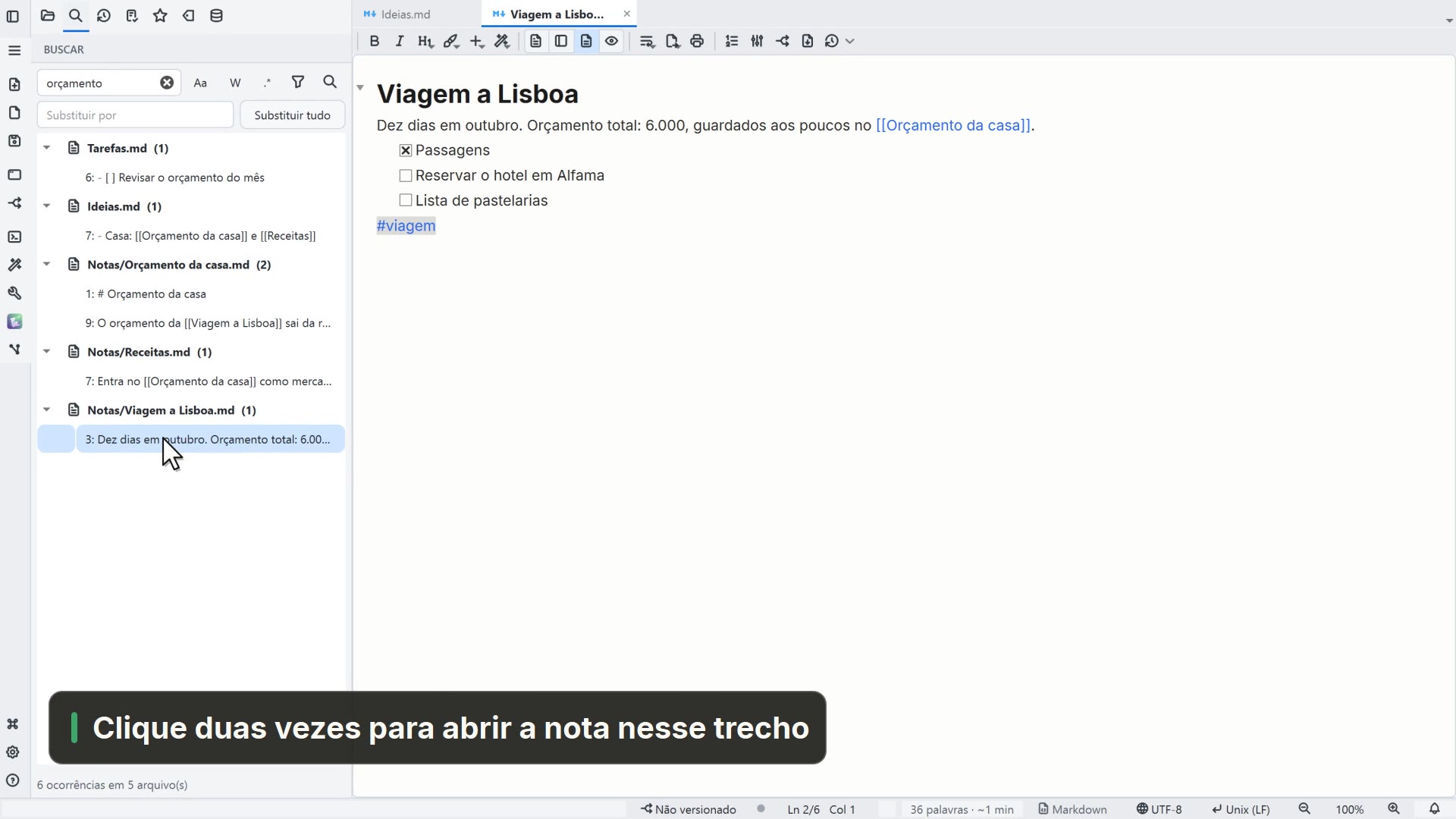
- Achar uma linha: a busca global (Ctrl+Shift+F, aba Buscar da barra lateral) é apoiada no ripgrep, aceita expressão regular e mostra os arquivos e linhas com acerto na pasta inteira, de onde você abre direto o que importa.
Se o seu caso é só olhar o fim de um log ou filtrar milhões de linhas, o tail e o grep continuam sendo mais rápidos. O editor leve do LightNote vale quando você quer ler com calma, rolar e eventualmente corrigir o arquivo sem trocar de programa, no mesmo lugar em que estão suas notas e seu código.