O Claude Code é a ferramenta de programação da Anthropic que roda dentro do terminal: você conversa com ele numa pasta de projeto, e ele lê os arquivos, propõe mudanças e roda comandos. Para abrir, o caminho é sempre o mesmo: entrar na pasta do projeto pelo terminal e digitar claude.
A resposta curta
- Instale uma vez (o comando do seu sistema está logo abaixo).
- Abra um terminal na pasta do projeto.
- Digite
claudee aperte Enter. Na primeira vez, ele abre o navegador para você entrar na sua conta.
O Claude Code precisa de uma conta Pro, Max, Team ou Enterprise do Claude, ou de uma conta da Console (cobrança pela API). O plano gratuito do claude.ai não inclui o Claude Code.
1. Instalar o Claude Code
O instalador oficial não pede permissão de administrador e se atualiza sozinho. Use o comando do seu sistema:
| Sistema | Comando |
|---|---|
| Windows (PowerShell) | irm https://claude.ai/install.ps1 | iex |
| Windows (Prompt de Comando) | curl -fsSL https://claude.ai/install.cmd -o install.cmd && install.cmd && del install.cmd |
| macOS, Linux e WSL | curl -fsSL https://claude.ai/install.sh | bash |
Há também o WinGet (winget install Anthropic.ClaudeCode) e o Homebrew (brew install --cask claude-code). Por esses dois a atualização não é automática: você atualiza pelo próprio gerenciador.
No Windows, o Claude Code roda direto no PowerShell ou no Prompt de Comando; o WSL não é obrigatório. O Git para Windows é recomendado: com ele, o Claude Code usa o Git Bash para os comandos que executa.
Cuidado para não trocar os comandos: 'irm' não é reconhecido significa que você colou o comando do PowerShell no Prompt de Comando; The token '&&' is not a valid statement separator significa o contrário.
2. Abrir o terminal na pasta do projeto
O Claude Code trabalha na pasta em que foi aberto, então abra o terminal já dentro do projeto:
- Windows 11: no Explorador de Arquivos, clique com o botão direito na pasta e escolha Abrir no Terminal. Ou, num terminal já aberto, use
cd C:\caminho\do\projeto. - macOS: abra o app Terminal e use
cd ~/caminho/do/projeto(dá para arrastar a pasta para a janela do Terminal depois de digitarcd). - Linux: na maioria dos gerenciadores de arquivos, o botão direito na pasta tem Abrir no terminal; senão,
cd ~/caminho/do/projeto.
3. Rodar claude e fazer o login
Com o terminal na pasta, digite:
claudeNa primeira vez, o Claude Code abre o navegador para você entrar na conta. Se o navegador não abrir, aperte c para copiar o endereço de login e cole-o no navegador; se aparecer um código, cole-o de volta no terminal. Ao terminar, aparece Login successful.
Ele também pergunta se você confia na pasta: isso acontece na primeira vez em cada pasta, porque ele vai ler e editar arquivos dali. Depois é só escrever o pedido, como numa conversa.
Os comandos do dia a dia
| Comando | O que faz |
|---|---|
claude | Abre uma sessão interativa na pasta atual. |
claude "explique este projeto" | Abre já com um primeiro pedido. |
claude -c | Continua a conversa mais recente desta pasta. |
claude -r | Retoma uma conversa anterior, escolhendo da lista. |
claude -p "pergunta" | Responde e sai, sem abrir a sessão (bom para scripts). |
claude update | Atualiza para a versão mais nova. |
claude --version | Mostra a versão instalada. |
claude doctor | Confere a instalação e aponta o que está errado. |
Dentro da sessão, /login e /logout trocam de conta.
“claude não é reconhecido” ou “command not found”
Esse é o problema mais comum logo depois de instalar. Tente nesta ordem:
- Feche e abra o terminal. O terminal em que você instalou continua com o PATH antigo e não enxerga o comando novo.
- Confira se o arquivo existe. O instalador põe o programa em
%USERPROFILE%\.local\bin\claude.exeno Windows e em~/.local/bin/claudeno macOS e no Linux. No PowerShell:Test-Path "$env:USERPROFILE\.local\bin\claude.exe" - Ponha a pasta no PATH. No Windows, pelo PowerShell (vale para o seu usuário; abra um terminal novo depois):
No macOS e no Linux, acrescente$atual = [Environment]::GetEnvironmentVariable('PATH', 'User') [Environment]::SetEnvironmentVariable('PATH', "$atual;$env:USERPROFILE\.local\bin", 'User')export PATH="$HOME/.local/bin:$PATH"ao fim do~/.zshrcou do~/.bashrc. - Veja se há mais de uma cópia.
where.exe claude(Windows) ouwhich -a claude(macOS e Linux) lista todas; uma instalação antiga pelo npm pode estar na frente.
Se você usa a extensão do Claude Code no VS Code, saiba que ela não põe o comando claude no PATH: para usar no terminal, instale a ferramenta pelo comando acima.
Abrir o Claude Code sem sair do editor
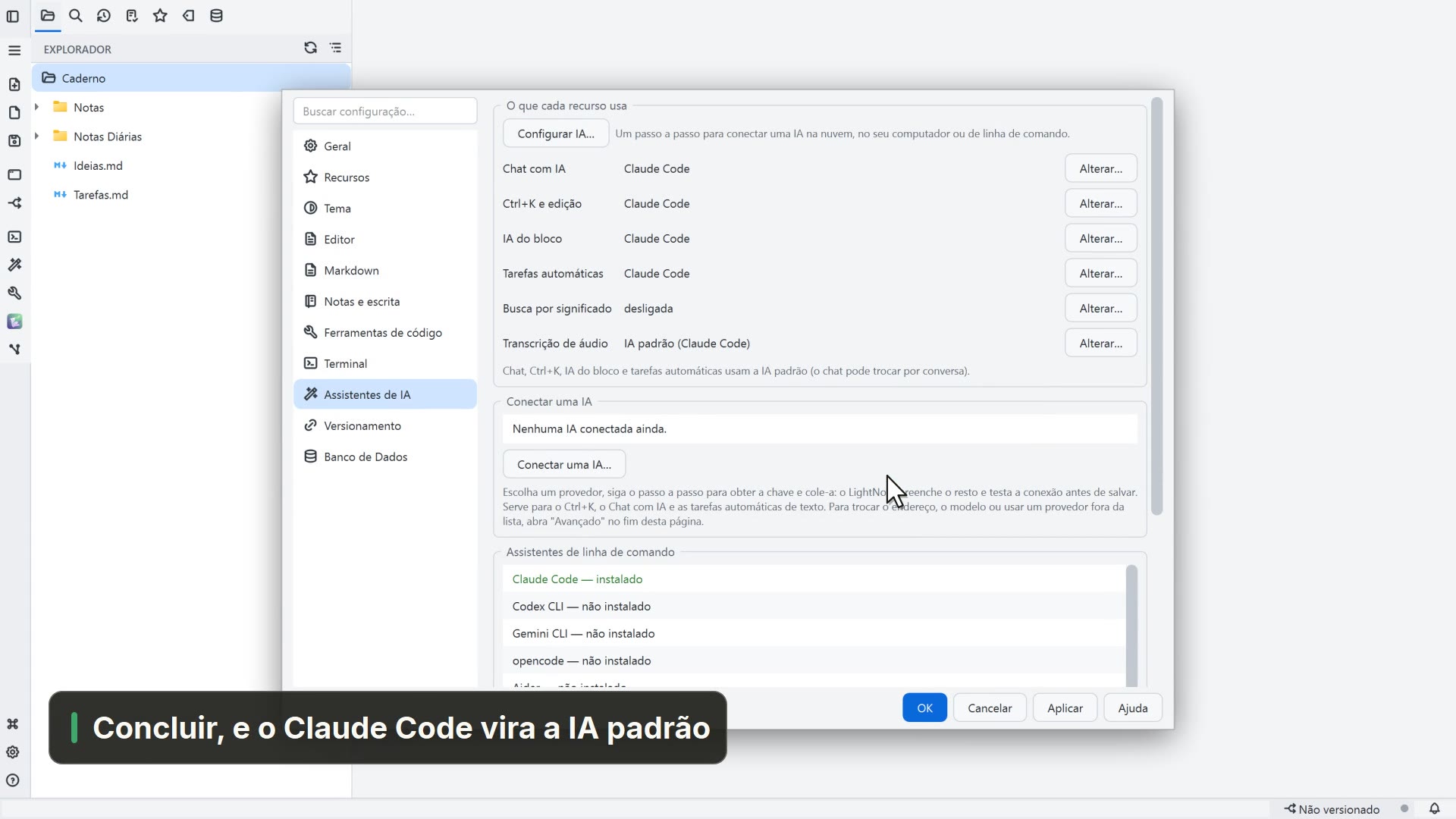
Alternar entre o terminal e o editor para conferir o que o agente mudou é a parte cansativa. No LightNote, um editor de código e notas gratuito para Windows e Linux, o Claude Code abre como uma aba ao lado dos seus arquivos:
- Abra a pasta do projeto e, no botão IA da barra lateral, escolha Claude Code (ou procure “Claude Code” na paleta de comandos). Ele abre já na pasta do projeto, com as cores e a interface de sempre.
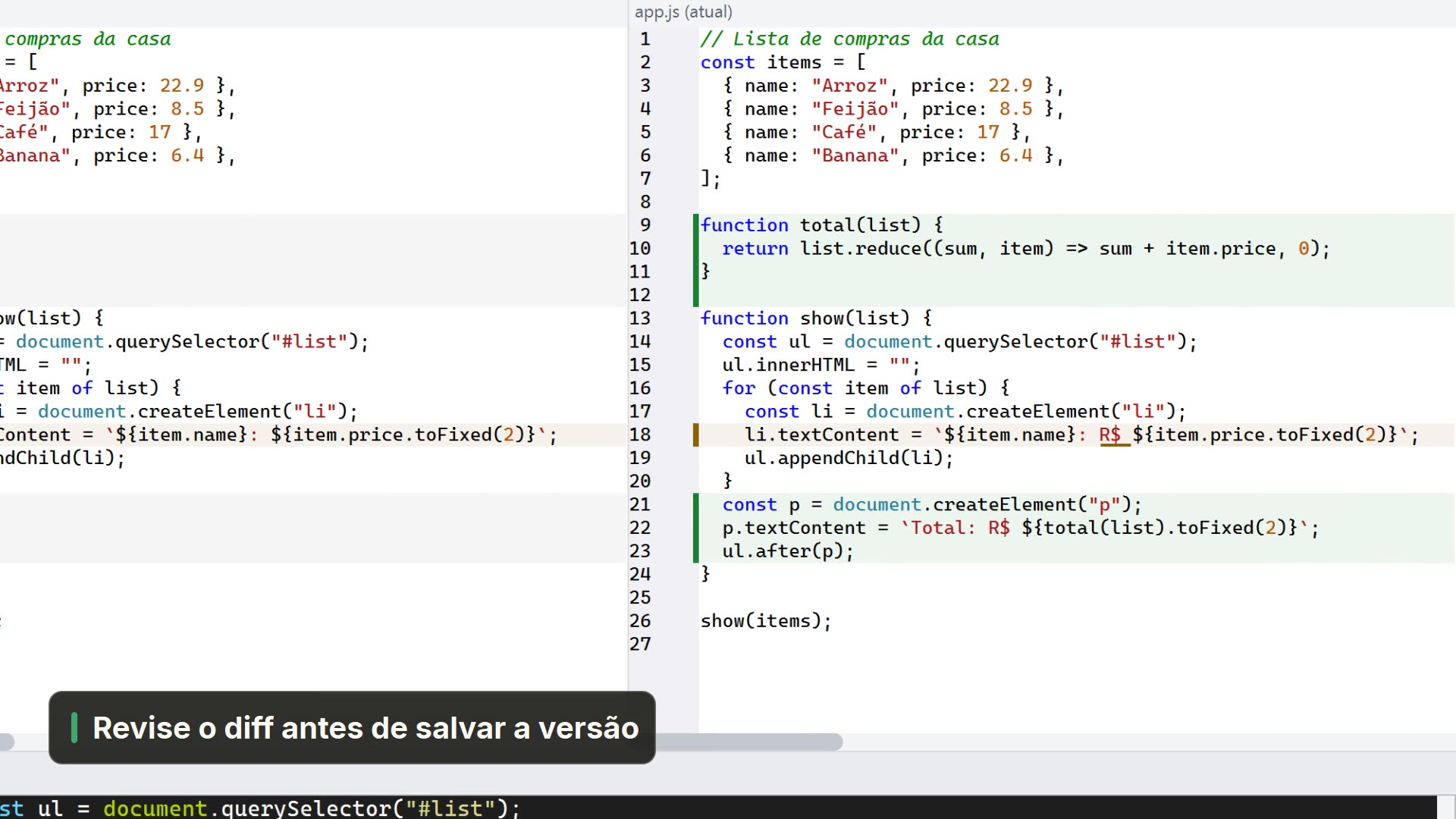
- O painel Versionamento (Git) (Ctrl+Shift+G) lista na hora os arquivos que ele mudou, e você revisa o diff antes de salvar a versão.
- Quando o agente termina o turno e a aba não está em foco, o LightNote avisa: um aviso aparece e a aba fica marcada.
- Bateu o limite de uso? Pelo botão direito no terminal, Agendar envio… manda a mensagem de continuar no horário em que o limite reabre.
- O Painel de sessões (Ctrl+Shift+I) mostra, num cartão por sessão, cada CLI de IA aberta — o Claude Code, o Codex, o Gemini CLI — e o que pede atenção; dali você revisa o que aquela sessão mudou, a partir do checkpoint gravado quando ela começou.
O LightNote encontra o Claude Code pelo PATH, então instale-o antes pelo passo 1.