Usar dois ou três agentes de programação ao mesmo tempo, como o Claude Code, o Codex e o Gemini CLI, é bem mais simples do que parece: cada um é um programa de terminal, e nada impede de abrir vários. O que exige cuidado é não deixar que um atrapalhe o outro. Este guia mostra as formas de fazer isso e os problemas que aparecem.
Por que rodar vários agentes ao mesmo tempo?
Há dois motivos principais:
- Comparar respostas. Cada modelo tem pontos fortes diferentes. Dar o mesmo problema a dois agentes e ler as duas soluções é uma forma barata de achar uma abordagem melhor, ou de pegar um erro que um deles deixou passar.
- Tarefas em paralelo. Enquanto um agente escreve os testes, outro refatora um módulo que não tem relação com eles. Em vez de esperar o fim de cada turno, você alterna entre as sessões.
Os agentes de terminal mais conhecidos são o Claude Code, o Codex CLI, o Gemini CLI, o opencode, o Aider e o Amp. Todos funcionam do mesmo jeito: você os abre numa pasta de projeto, escreve o pedido e eles leem e editam os arquivos dali.
Quais são as formas de usar vários agentes?
Várias abas ou painéis de terminal
O caminho mais direto é abrir um terminal por agente. No Windows Terminal, cada aba é uma sessão e dá para dividir a janela em painéis (o menu da aba tem a opção de dividir, e o atalho Alt+Shift+D duplica o painel atual). No Linux, no macOS e no WSL, o tmux faz o mesmo: tmux new -s agentes cria uma sessão, Ctrl+b seguido de % divide a tela em duas colunas e Ctrl+b seguido de " divide em duas linhas. A vantagem do tmux é que as sessões continuam vivas se você fechar a janela do terminal.
Um git worktree para cada agente
Aqui está o problema que mais machuca: dois agentes na mesma pasta editam os mesmos arquivos, e um sobrescreve ou desfaz o trabalho do outro. A solução do Git é o worktree: uma segunda (ou terceira) pasta de trabalho do mesmo repositório, cada uma num branch próprio.
git worktree add ../projeto-agente-a -b agente-a
git worktree add ../projeto-agente-b -b agente-b
git worktree list
Cada comando cria uma pasta nova ao lado do projeto, já com o branch indicado em -b, saindo do ponto em que você está. Abra um agente em cada pasta; eles compartilham o mesmo histórico do Git, mas não os arquivos em edição. Quando um termina, você revisa o branch dele e o integra com git merge (ou descarta). Para limpar: git worktree remove ../projeto-agente-a.
Ferramentas dedicadas
Existem programas feitos para gerenciar vários agentes de código, com painel de sessões, cópias isoladas e revisão de mudanças. Vale testar o que combina com seu fluxo; as ideias por trás são as mesmas descritas aqui (um terminal por agente, um worktree por tarefa e um lugar para revisar o resultado).
Quais são os problemas de rodar vários agentes?
| Problema | Como evitar |
|---|---|
| Dois agentes editando os mesmos arquivos | Um worktree por agente, ou tarefas em partes diferentes do código. Nunca dois agentes soltos na mesma pasta ao mesmo tempo. |
| Limites de uso | Cada serviço tem o seu limite, e sessões da mesma conta costumam consumir a mesma cota. Quando um agente para por causa do limite, ele precisa que alguém mande “continuar” depois que o limite reabrir. |
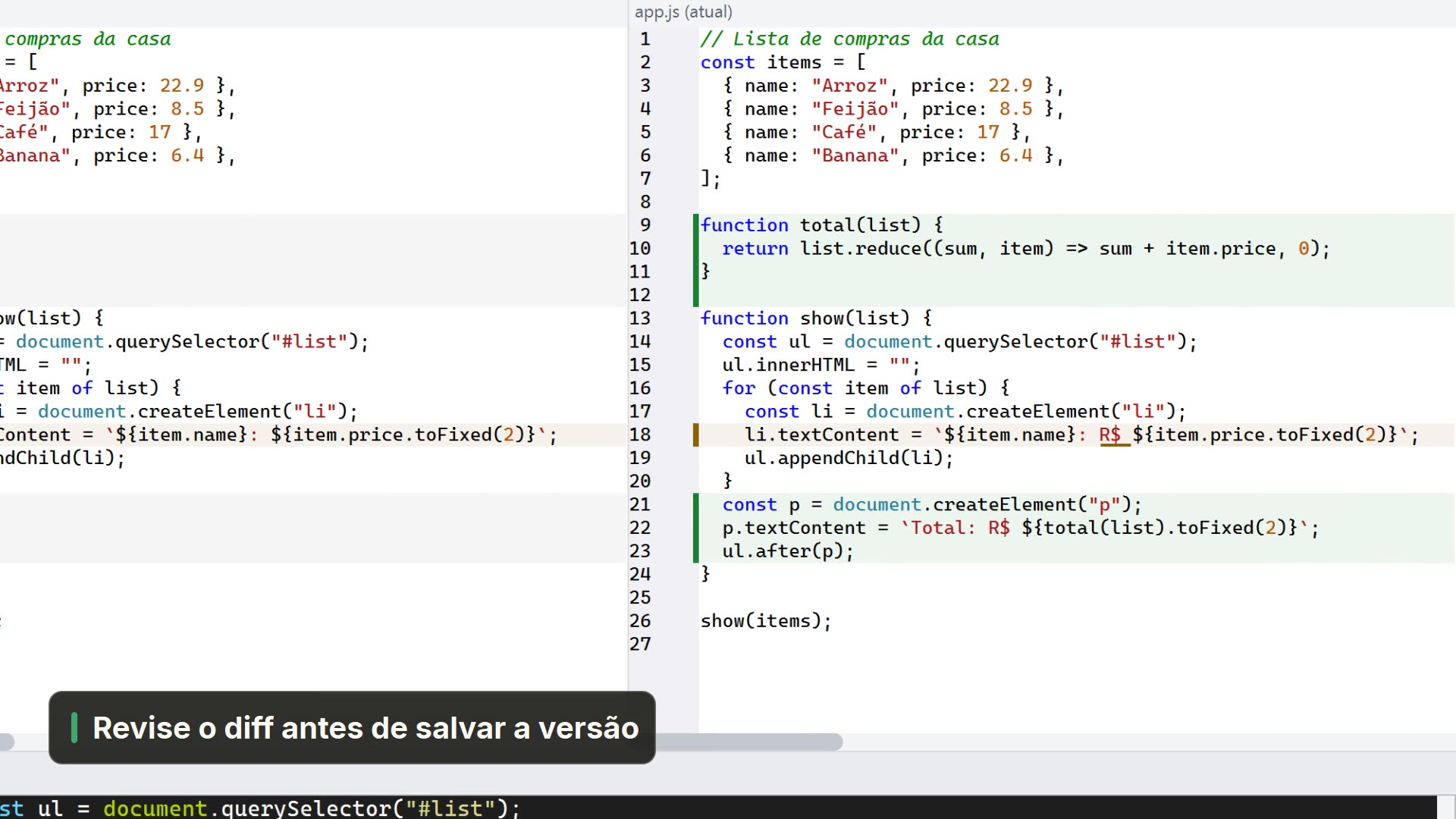
| Revisar o que cada um fez | Dois agentes produzem o dobro de diffs. Leia o diff de cada branch antes de integrar, e salve uma versão no Git antes de começar para ter como voltar. |
| Perder o fim do turno | Com várias abas, é fácil deixar um agente esperando você por muito tempo. Um aviso de “terminei” ajuda. |
| Contexto diferente em cada sessão | Um arquivo de contexto do projeto (como CLAUDE.md ou AGENTS.md) dá a todos as mesmas instruções. |
Como fazer isso dentro do LightNote?
O LightNote é um editor de código e notas gratuito para Windows e Linux, e já traz boa parte desse fluxo pronta, no mesmo lugar em que estão seus arquivos:
- As CLIs de IA instaladas aparecem sozinhas. Ele detecta no PATH as que estão no catálogo: Claude Code, Codex CLI, Gemini CLI, opencode, Aider, Amp e Antigravity. Pelo botão IA (ou pelo menu Novo terminal) você abre cada uma como uma aba, já na pasta do projeto. Para instalar as CLIs, veja o guia do Claude Code no terminal.
- Uma aba por agente, uma lista de todos. IA → Painel de sessões… (Ctrl+Shift+I) mostra um cartão por sessão de CLI de IA aberta em qualquer janela, com o estado de cada uma e selos para o que pede atenção. O duplo clique leva ao terminal.
- Aviso de fim de turno. Quando um agente fica em silêncio e a aba não está em foco, aparece um aviso, a aba pisca e fica destacada até você abri-la. O ajuste está em Configurações → Terminal → Aviso de fim de turno da IA.
- Limite de uso. No menu de contexto do terminal (botão direito), Agendar envio… manda um Enter ou um texto à hora que você escolher, depois de alguns minutos ou quando o terminal ficar ocioso, e mantém o computador acordado até lá. Serve para retomar o agente quando o limite reabrir, sem ficar olhando.
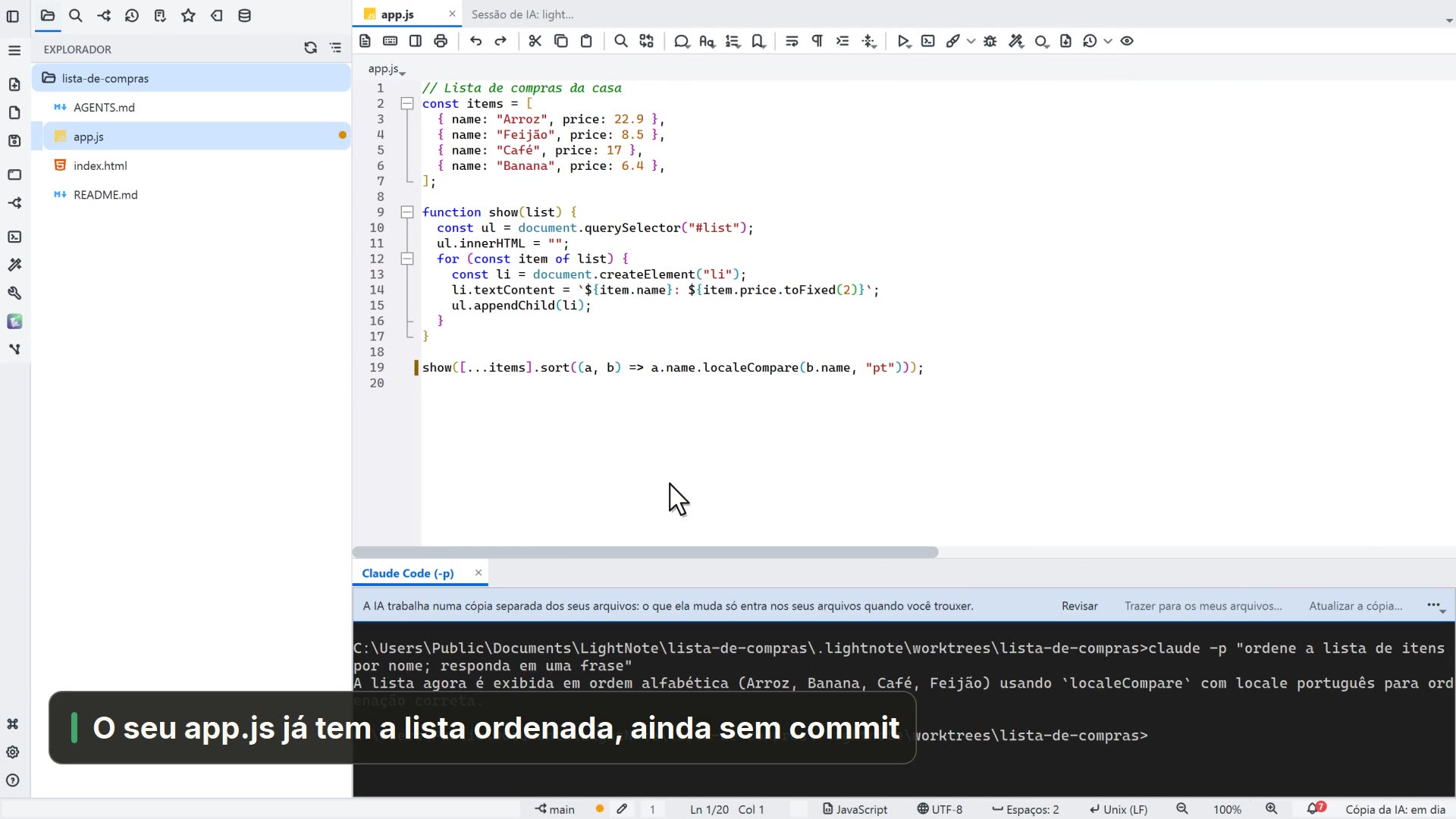
- Um worktree sem comandos. Em pastas com Git, a cópia isolada faz o agente trabalhar num branch próprio, e o que ele muda não aparece nos seus arquivos até você aceitar. Ligue por pasta em Configuração do Espaço → Integrações. Ao terminar, Trazer para os meus arquivos… aplica as mudanças como alterações ainda sem commit, e Descartar a cópia… apaga a cópia e o branch.
- Ponto de retorno automático. Ao abrir uma CLI de IA num repositório Git, o LightNote grava um checkpoint (“Sessão …”), e a opção de revisar as mudanças da sessão, no cartão do painel, abre a tela de revisão com essa base. É possível desligar o recurso em Configurações → Geral → Recursos.
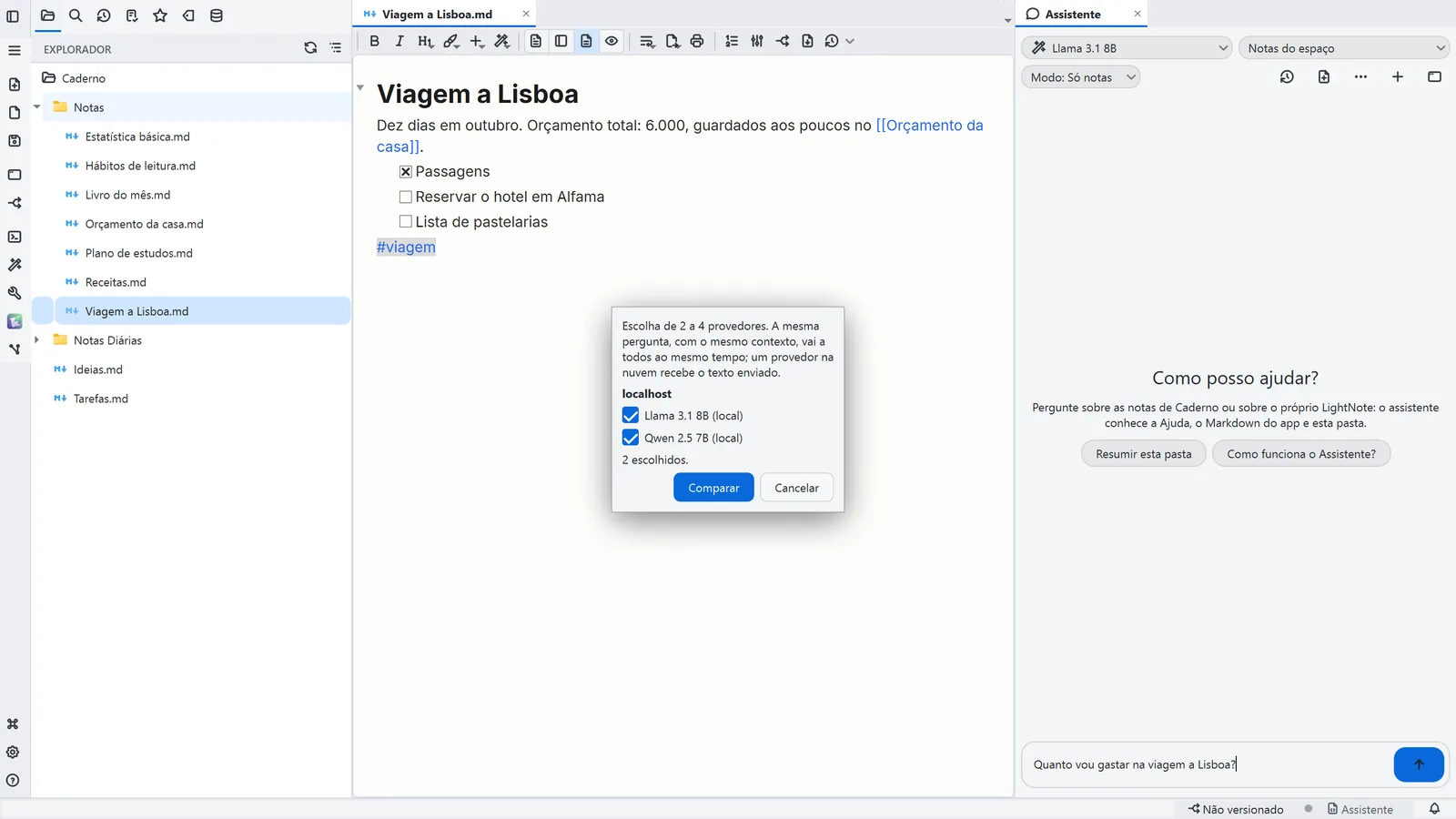
- Comparar respostas de modelos. No Assistente, Comparar respostas… (ou
/compararantes da pergunta) manda a mesma pergunta a 2 a 4 provedores configurados e mostra as respostas lado a lado, com tempo e tokens de cada uma. A comparação é só leitura: nada é alterado. Isso compara respostas de modelos; para comparar o que dois agentes fizeram no código, use uma cópia isolada para cada um e leia os dois diffs. - Código e terminal na mesma janela. O editor se divide em painéis em linhas e colunas (Janela → Layout: 1 painel, 2 colunas, 3 colunas ou grade 2×2), e os terminais ficam na última linha. Assim o arquivo que o agente está mexendo e o diff ficam à vista, ao lado do terminal.
O LightNote não escolhe nem executa os agentes por você: cada CLI continua sendo o programa dela, com a sua própria conta e o seu próprio limite. O que ele faz é juntar as sessões, os avisos e a revisão num lugar só.