Usare due o tre agenti di programmazione insieme, come Claude Code, Codex e Gemini CLI, è più semplice di quanto sembri: ognuno è un programma da terminale, e nulla ti impedisce di aprirne più d'uno. Quello che richiede attenzione è evitare che si ostacolino a vicenda. Questa guida spiega i modi per farlo e i problemi in cui ti imbatterai.
Perché usare più agenti di IA per il codice contemporaneamente?
I motivi principali sono due:
- Confrontare le risposte. Ogni modello ha punti di forza diversi. Dare lo stesso problema a due agenti e leggere le due soluzioni è un modo economico per trovare un approccio migliore, o per scoprire un errore che uno dei due non aveva visto.
- Attività in parallelo. Mentre un agente scrive i test, un altro rifattorizza un modulo che con quei test non c'entra niente. Invece di aspettare la fine di ogni turno, passi da una sessione all'altra.
Gli agenti da terminale più noti sono Claude Code, Codex CLI, Gemini CLI, opencode, Aider e Amp. Funzionano tutti allo stesso modo: li apri nella cartella di un progetto, scrivi una richiesta, e loro leggono e modificano i file che ci sono.
Quali sono i modi per usare più agenti affiancati?
Più schede o riquadri di terminale
La strada più diretta è un terminale per ogni agente. Nel Terminale Windows (Windows Terminal) ogni scheda è una sessione, e puoi dividere la finestra in riquadri (il menu della scheda ha un'opzione per dividere, e Alt+Shift+D duplica il riquadro corrente). Su Linux, macOS e WSL, tmux fa lo stesso: tmux new -s agenti crea una sessione, Ctrl+b seguito da % divide lo schermo in due colonne, e Ctrl+b seguito da " lo divide in due righe. Il vantaggio di tmux è che le sessioni continuano a funzionare anche se chiudi la finestra del terminale.
Un git worktree per ogni agente
È il problema che fa più male: due agenti nella stessa cartella modificano gli stessi file, e uno sovrascrive o annulla il lavoro dell'altro. La risposta di Git è il worktree: una seconda (o terza) cartella di lavoro dello stesso repository, ciascuna su un proprio branch.
git worktree add ../progetto-agente-a -b agente-a
git worktree add ../progetto-agente-b -b agente-b
git worktree list
Ogni comando crea una nuova cartella accanto al progetto, già sul branch indicato da -b, partendo da dove ti trovi. Apri un agente in ciascuna cartella: condividono la stessa cronologia Git, ma non i file in modifica. Quando uno ha finito, rivedi il suo branch e lo unisci con git merge (oppure lo butti via). Per ripulire: git worktree remove ../progetto-agente-a.
Strumenti dedicati
Alcuni programmi sono pensati apposta per gestire più agenti di programmazione, con un pannello delle sessioni, copie isolate e revisione delle modifiche. Vale la pena provare quello che si adatta al tuo modo di lavorare; le idee alla base sono le stesse descritte qui (un terminale per agente, un worktree per attività e un posto solo dove rivedere il risultato).
Cosa va storto quando usi più agenti?
| Problema | Come evitarlo |
|---|---|
| Due agenti che modificano gli stessi file | Un worktree per agente, oppure attività in parti diverse del codice. Mai due agenti liberi nella stessa cartella nello stesso momento. |
| Limiti di utilizzo | Ogni servizio ha il suo limite, e le sessioni dello stesso account di solito attingono alla stessa quota. Quando un agente si ferma per il limite, qualcuno deve inviare “continua” dopo l'azzeramento. |
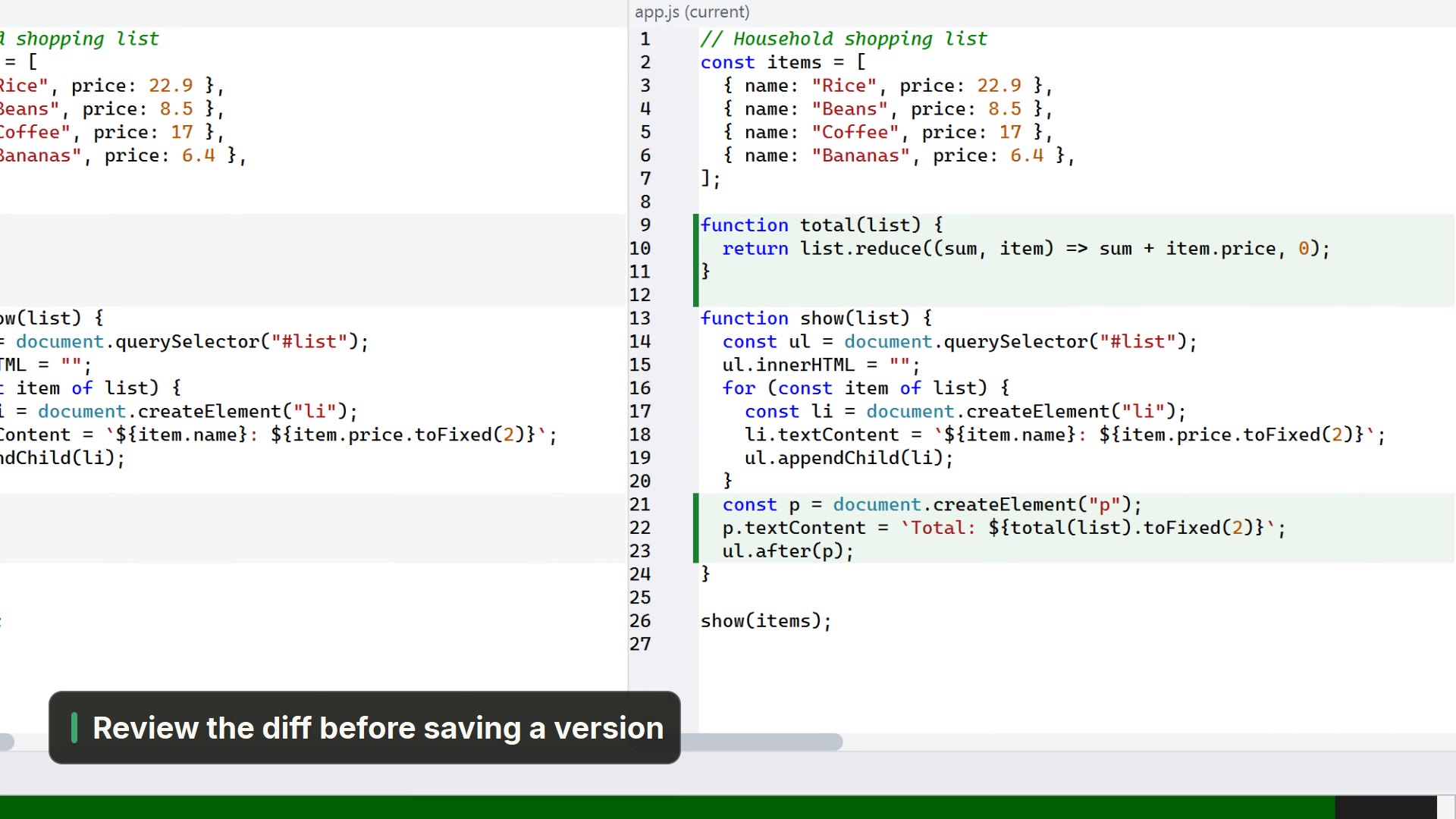
| Rivedere cosa ha fatto ciascuno | Due agenti producono il doppio dei diff. Leggi il diff di ogni branch prima di unirlo, e salva una versione in Git prima di cominciare, così puoi tornare indietro. |
| Perdere la fine di un turno | Con molte schede è facile lasciare un agente ad aspettarti per molto tempo. Un avviso di “finito” aiuta. |
| Contesto diverso in ogni sessione | Un file di contesto del progetto (come CLAUDE.md o AGENTS.md) dà a tutti le stesse istruzioni. |
Come si fa dentro LightNote?
LightNote è un editor gratuito di codice e note per Windows e Linux, e include già buona parte di questo flusso di lavoro, nello stesso posto dei tuoi file:
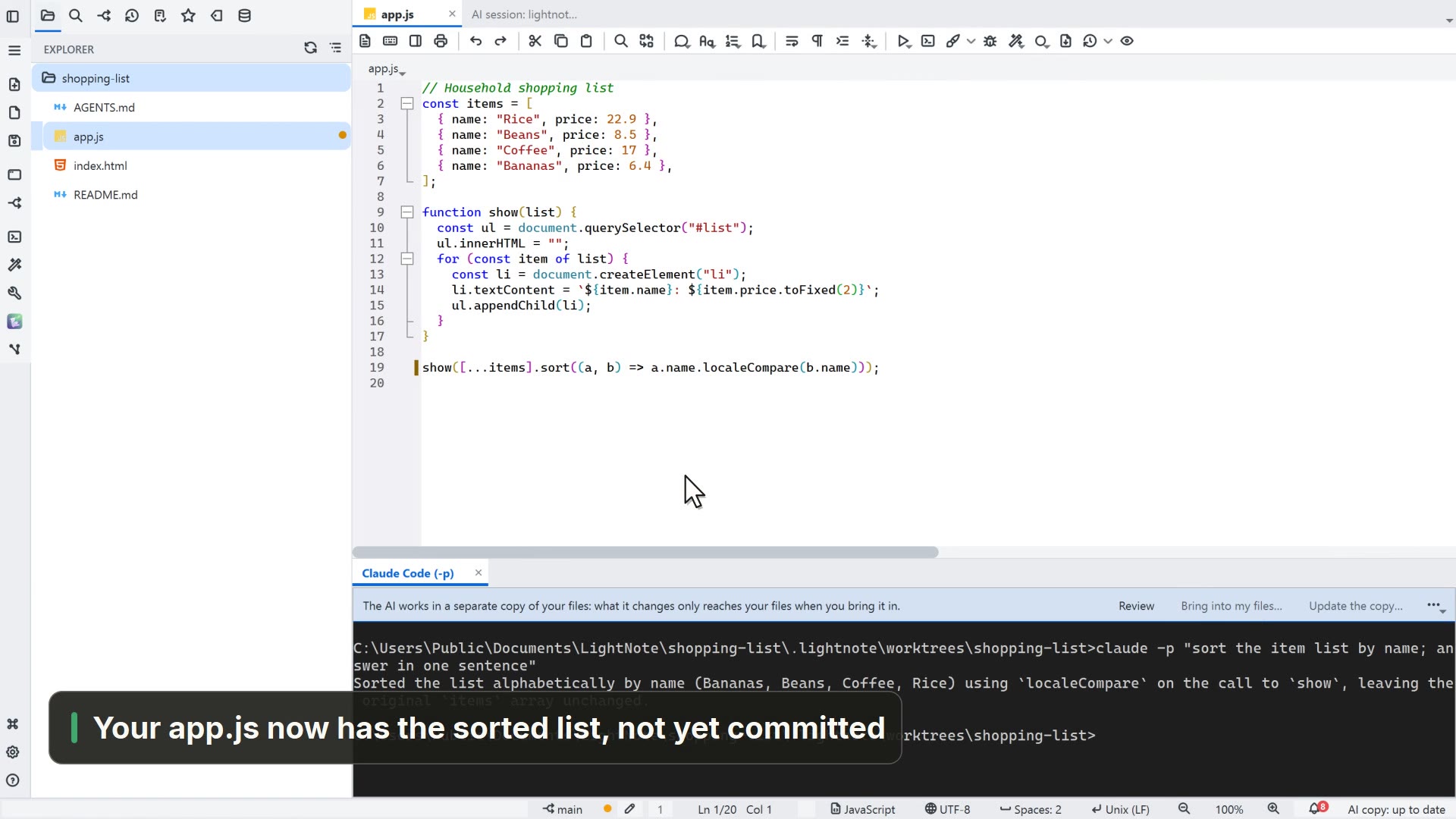
- Le CLI di IA che hai installato compaiono da sole. Rileva nel PATH quelle del suo catalogo: Claude Code, Codex CLI, Gemini CLI, opencode, Aider, Amp e Antigravity. Dal pulsante IA (o dal menu Nuovo terminale) apri ciascuna come scheda, già nella cartella del progetto. Per installare le CLI, vedi la guida per aprire Claude Code nel terminale.
- Una scheda per agente, un elenco di tutti. IA → Pannello delle sessioni... (Ctrl+Shift+I) mostra una scheda per ogni sessione di CLI di IA aperta in qualsiasi finestra, con lo stato di ciascuna e le etichette per ciò che richiede attenzione. Il doppio clic ti porta al terminale.
- Avviso di fine turno. Quando un agente resta in silenzio e la sua scheda non ha il focus, compare un avviso, e la scheda lampeggia e resta evidenziata finché non la apri. Puoi regolarlo in Impostazioni → Terminale → Avviso di fine turno dell'IA.
- Limiti di utilizzo. Nel menu del tasto destro del terminale, Programma invio… invia un Invio o del testo all'ora che scegli, dopo un certo numero di minuti o quando il terminale diventa inattivo, e tiene sveglio il computer fino ad allora. Usalo per riprendere l'agente quando il limite si azzera, senza guardare l'orologio.
- Un worktree senza i comandi. Nelle cartelle con Git, la copia isolata fa lavorare l'agente su un branch tutto suo, e ciò che modifica non compare nei tuoi file finché non lo accetti. La attivi per cartella in Configurazione dello spazio di lavoro → Integrazioni. Quando ha finito, Porta nei miei file… applica le modifiche come modifiche non ancora committate, e Scarta la copia… elimina la copia e il branch.
- Una via di ritorno automatica. Quando apri una CLI di IA in un repository Git, LightNote salva un checkpoint (“Sessione …”), e rivedere le modifiche della sessione, dalla scheda nel pannello, apre la schermata di revisione con quel checkpoint come base. Puoi disattivare la funzione in Impostazioni → Generale → Funzionalità.
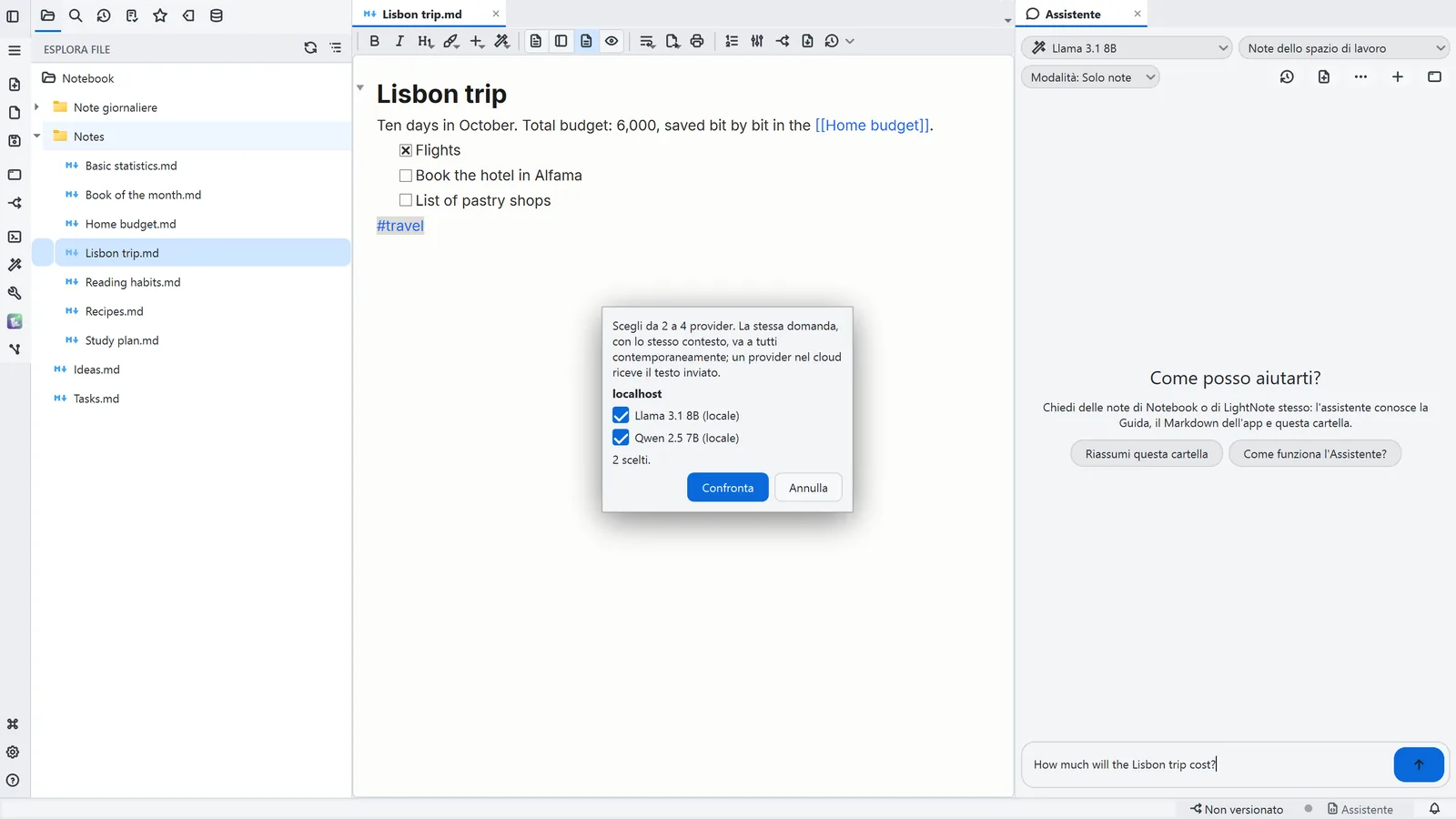
- Confrontare le risposte dei modelli. Nell'Assistente, Confronta risposte… (o
/compareprima della domanda) invia la stessa domanda a 2-4 provider configurati e mostra le risposte affiancate, con tempo e token di ciascuna. Il confronto è in sola lettura: nulla viene modificato. Questo confronta le risposte dei modelli; per confrontare cosa hanno fatto due agenti al tuo codice, dai a ciascuno la sua copia isolata e leggi i due diff. - Codice e terminali in una sola finestra. L'editor si divide in riquadri su righe e colonne (Finestra → Layout: 1 riquadro, 2 colonne, 3 colonne o Griglia 2×2), e i terminali stanno nell'ultima riga. Così il file che l'agente sta toccando, e il diff, restano in vista accanto al terminale.
LightNote non sceglie né esegue gli agenti al posto tuo: ogni CLI resta un programma a sé, con il suo account e il suo limite. Quello che fa è riunire in un posto solo le sessioni, gli avvisi e la revisione.