Claude Code、Codex、Gemini CLI のようなコーディングエージェントを 2、3 個同時に動かすのは、思うほど難しくありません。どれもターミナルで動くプログラムなので、いくつ開いても構わないからです。気をつけるべきなのは、互いの作業を邪魔させないことです。この記事では、その方法と、実際にぶつかる問題を説明します。
なぜ AI コーディングエージェントを同時に使うのですか?
理由は主に 2 つあります。
- 回答を比べるため。モデルごとに得意なことが違います。同じ問題を 2 つのエージェントに渡して両方の解決策を読み比べると、より良いやり方が見つかったり、片方が見落とした間違いに気づいたりできて、手軽です。
- 作業を並行して進めるため。あるエージェントがテストを書いている間に、別のエージェントが無関係なモジュールをリファクタリングします。1 ターンごとに終わるのを待たず、セッションを切り替えながら進められます。
代表的なターミナル型のエージェントには、Claude Code、Codex CLI、Gemini CLI、opencode、Aider、Amp があります。どれも使い方は同じで、プロジェクトのフォルダーで開き、依頼を入力すると、そこにあるファイルを読んで編集します。
複数のエージェントを並べて動かす方法は?
ターミナルのタブやペインを複数開く
いちばん手っ取り早いのは、エージェントごとにターミナルを 1 つ使う方法です。Windows ターミナルではタブがそれぞれ 1 つのセッションで、ウィンドウをペインに分割することもできます(タブのメニューに分割の項目があり、Alt+Shift+D で現在のペインを複製します)。Linux、macOS、WSL では tmux が同じ役割を果たします。tmux new -s agents でセッションを作り、Ctrl+b のあと % で画面を左右 2 列に、Ctrl+b のあと " で上下 2 行に分割できます。tmux の利点は、ターミナルのウィンドウを閉じてもセッションが動き続けることです。
エージェントごとに git worktree を 1 つ使う
いちばん痛い問題はこれです。同じフォルダーで 2 つのエージェントが動くと同じファイルを編集してしまい、片方がもう片方の作業を上書きしたり取り消したりします。Git の答えが worktree です。同じリポジトリの 2 つ目、3 つ目の作業フォルダーを、それぞれ別のブランチで用意します。
git worktree add ../project-agent-a -b agent-a
git worktree add ../project-agent-b -b agent-b
git worktree list
各コマンドは、プロジェクトの隣に新しいフォルダーを作り、今の位置を起点に -b で名付けたブランチにしておきます。エージェントはフォルダーごとに 1 つずつ開きます。Git の履歴は共有しますが、編集中のファイルは共有しません。1 つが終わったらそのブランチを確認し、git merge で取り込む(または破棄する)だけです。後片付けは git worktree remove ../project-agent-a です。
専用のツール
複数のコーディングエージェントを管理するために作られたプログラムもあります。セッションの一覧画面、隔離されたコピー、変更のレビューを備えています。自分の作業の流れに合うものを試す価値はありますが、考え方はここで説明したものと同じです(エージェントごとに 1 つのターミナル、作業ごとに 1 つの worktree、結果を確認する 1 つの場所)。
複数のエージェントを動かすと何がうまくいかなくなりますか?
| 問題 | 避け方 |
|---|---|
| 2 つのエージェントが同じファイルを編集する | エージェントごとに worktree を分けるか、コードの別の部分を担当させます。同じフォルダーで 2 つのエージェントを同時に自由に動かさないでください。 |
| 利用制限 | サービスごとに制限があり、同じアカウントのセッションは通常、同じ枠を使います。制限でエージェントが止まったら、リセット後に誰かが「続けて」と送る必要があります。 |
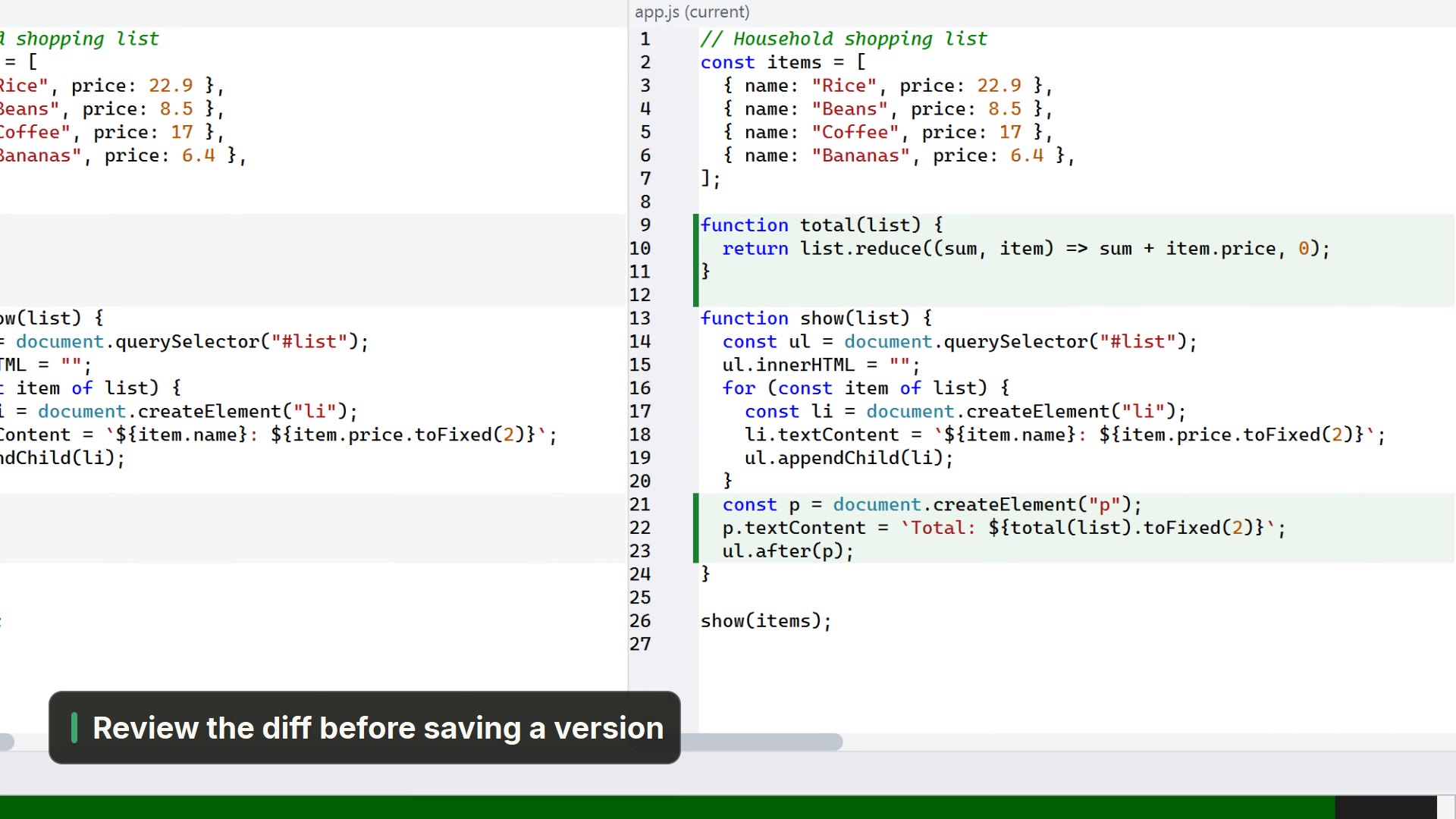
| それぞれの作業内容の確認 | エージェントが 2 つなら差分も 2 倍になります。取り込む前にブランチごとの差分を読み、始める前に Git のバージョンを保存して戻れるようにしておきます。 |
| ターンの終わりを見逃す | タブが多いと、エージェントがあなたの返事を長く待ったままになりがちです。「終わった」という通知があると助かります。 |
| セッションごとにコンテキストが違う | プロジェクトのコンテキストファイル(CLAUDE.md や AGENTS.md など)に書いておけば、どのエージェントにも同じ指示が渡ります。 |
LightNote ではどうやりますか?
Windows と Linux で使える無料のコード・ノートエディター LightNote には、この作業の流れの多くがファイルと同じ場所に最初から備わっています。
- インストール済みの AI CLI が自動で見つかります。PATH にあるもののうち、カタログに載っている Claude Code、Codex CLI、Gemini CLI、opencode、Aider、Amp、Antigravity を検出します。AI ボタン(または新しいターミナルメニュー)から、それぞれをプロジェクトのフォルダーでタブとして開けます。CLI のインストールは、Claude Code をターミナルで開く方法を参照してください。
- エージェントごとに 1 つのタブ、全体を見渡す 1 つの一覧。AI → セッションパネル...(Ctrl+Shift+I)には、どの LightNote ウィンドウで開いた AI CLI のセッションも、1 件ずつカードで表示されます。状態と、注意が必要なもののバッジが並び、ダブルクリックでそのターミナルに移れます。
- ターン終了の通知。エージェントが静かになり、そのタブにフォーカスがないと、通知が表示され、タブが点滅して、開くまで強調されたままになります。設定 → ターミナル → AIのターン終了通知で調整できます。
- 利用制限。ターミナルの右クリックメニューの送信を予約…で、指定した時刻、数分後、またはターミナルがアイドルになったときに Enter(またはテキスト)を送れます。それまでコンピューターはスリープしません。制限がリセットされたときにエージェントを再開できるので、時計を見張る必要がありません。
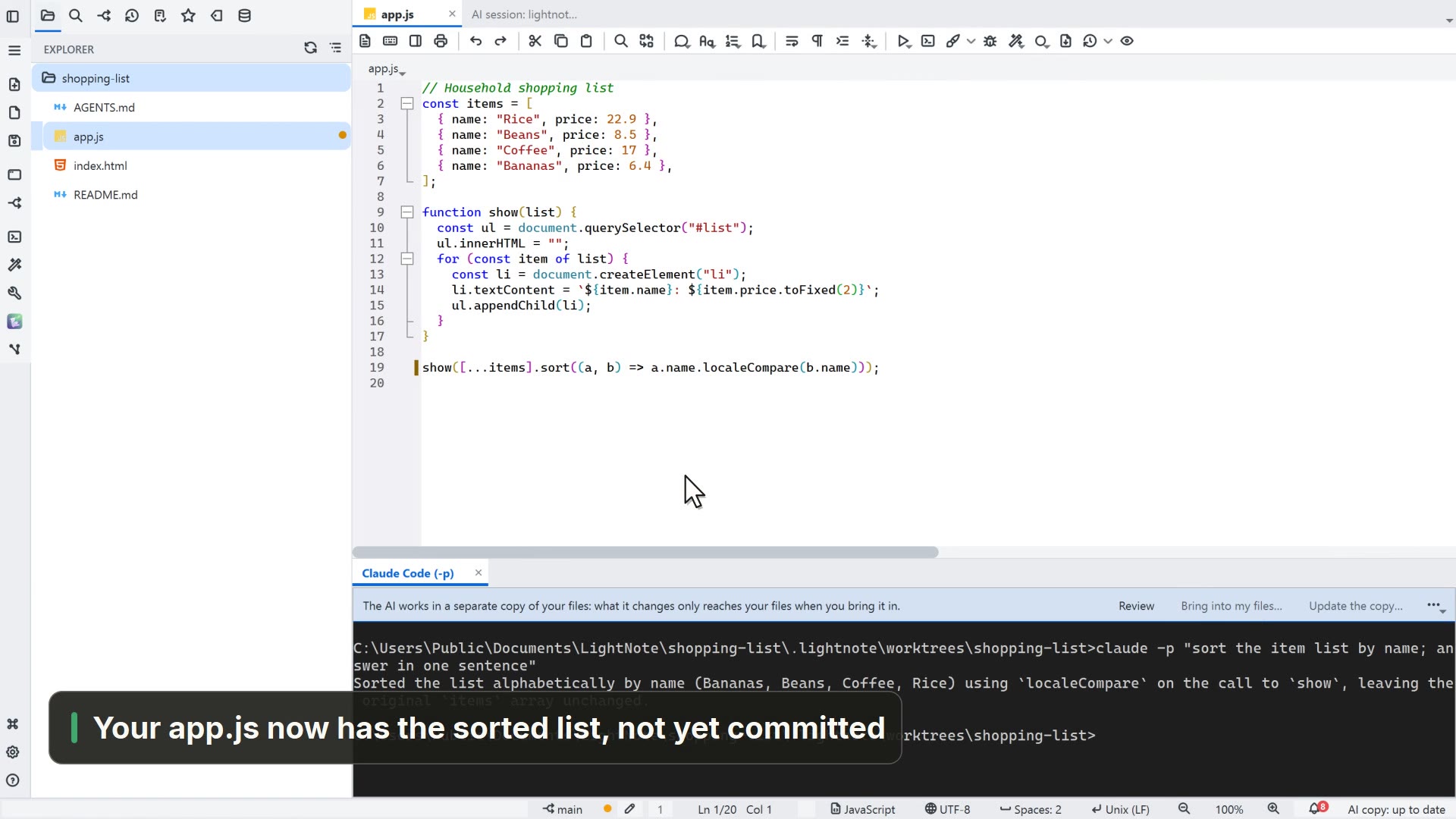
- コマンドなしの worktree。Git のフォルダーでは隔離コピーを使うと、エージェントは専用のブランチで作業し、変更はあなたが取り込むまでファイルに現れません。フォルダーごとにワークスペースの設定 → 連携でオンにします。終わったら自分のファイルに取り込む…で変更を未コミットの変更として適用し、コピーを破棄…でコピーとブランチを削除します。
- 自動で用意される戻り道。Git のリポジトリで AI CLI を開くと、LightNote はチェックポイント(「セッション …」)を保存します。パネルのカードからそのセッションの変更をレビューすると、そのチェックポイントを基準にレビュー画面が開きます。この機能は設定 → 全般 → 機能でオフにできます。
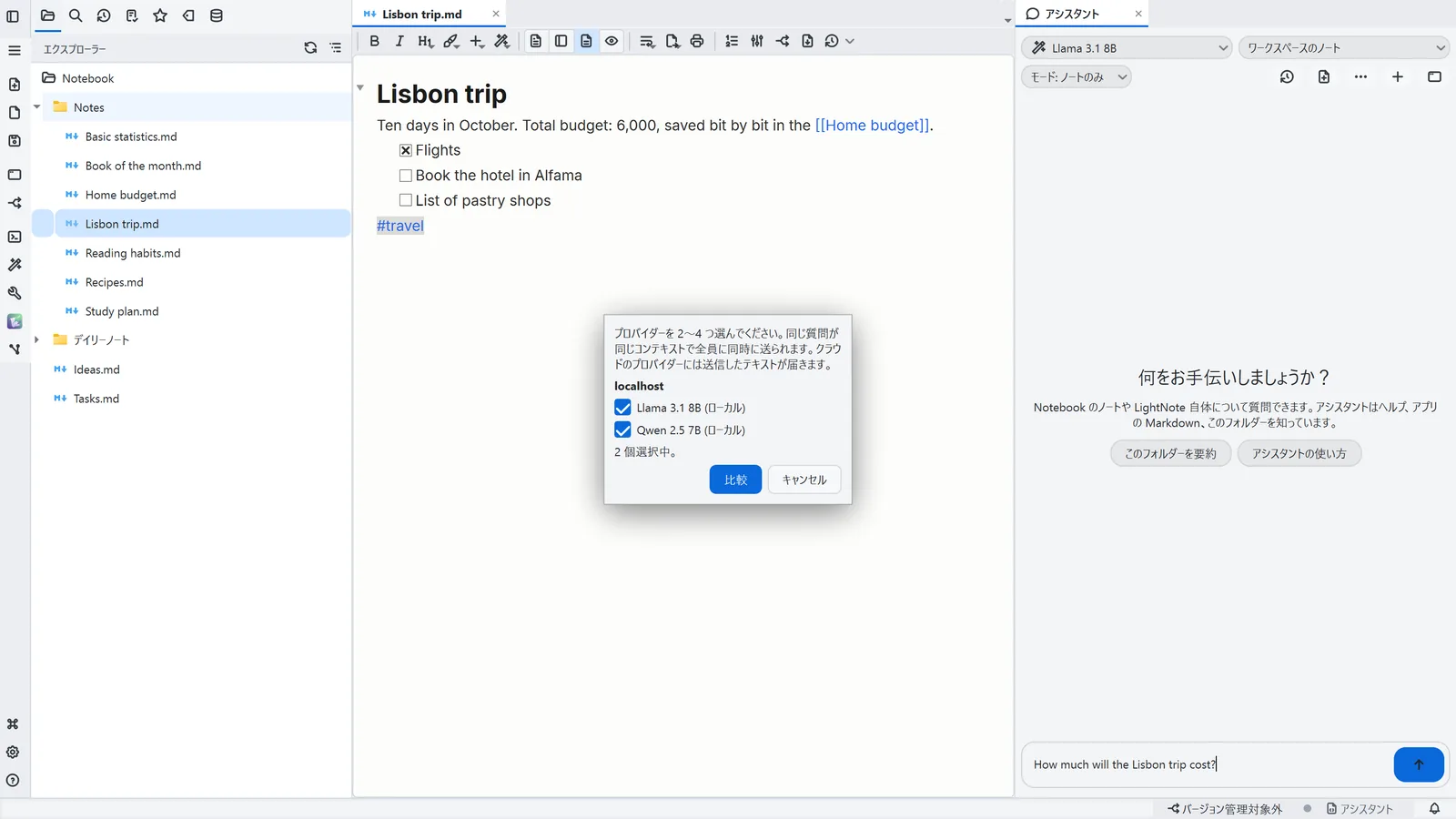
- モデルの回答を比べる。アシスタントの回答を比較…(または質問の前に
/compare)で、同じ質問を設定済みの 2〜4 つのプロバイダーに送り、回答を並べて表示します。それぞれの時間とトークン数も出ます。比較は読み取り専用で、何も変更されません。これはモデルの回答を比べるもので、2 つのエージェントがコードに何をしたかを比べたいときは、それぞれに隔離コピーを渡して 2 つの差分を読みます。 - コードとターミナルを 1 つのウィンドウで。エディターは行と列のペインに分割でき(ウィンドウ → レイアウト:1 ペイン、2 列、3 列、2×2 グリッド)、ターミナルは最後の行に置かれます。エージェントが触っているファイルと差分を、ターミナルの隣に表示したままにできます。
LightNote がエージェントを選んだり実行したりすることはありません。各 CLI はそれぞれ別のプログラムで、アカウントも制限も別です。LightNote が行うのは、セッション、通知、レビューを 1 か所にまとめることです。