同时运行两三个 AI 编程智能体,比如 Claude Code、Codex 和 Gemini CLI,其实比听上去简单:它们都是终端程序,想开几个就开几个。真正需要费心的是别让它们互相干扰。本文介绍几种做法,以及你会遇到的问题。
为什么要同时运行多个 AI 编程智能体?
主要有两个原因:
- 对比答案。每个模型各有所长。把同一个问题交给两个智能体,再读两份方案,是找到更好思路、或发现其中一个漏掉的错误的低成本办法。
- 并行任务。一个智能体在写测试时,另一个可以去重构一个与测试无关的模块。你不必等每一轮结束,而是在会话之间切换。
最常见的终端智能体有 Claude Code、Codex CLI、Gemini CLI、opencode、Aider 和 Amp。它们的用法都一样:在项目文件夹中打开,输入需求,它们就会读取并编辑那里的文件。
有哪些并排运行多个智能体的方法?
多个终端标签页或窗格
最直接的办法是每个智能体一个终端。在 Windows Terminal 中,每个标签页就是一个会话,还可以把窗口拆分成多个窗格(标签页菜单里有拆分选项,Alt+Shift+D 会复制当前窗格)。在 Linux、macOS 和 WSL 上,tmux 也能做到:tmux new -s agents 创建会话,Ctrl+b 然后按 % 把屏幕分成左右两栏,Ctrl+b 然后按 " 分成上下两行。tmux 的好处是,即使关掉终端窗口,会话也会继续运行。
每个智能体一个 git worktree
最让人头疼的问题是:两个智能体在同一个文件夹里编辑同样的文件,一个会覆盖或撤销另一个的工作。Git 给出的答案是 worktree:同一个仓库的第二个(或第三个)工作文件夹,各自在自己的分支上。
git worktree add ../project-agent-a -b agent-a
git worktree add ../project-agent-b -b agent-b
git worktree list
每条命令都会在项目旁边创建一个新文件夹,并且已经切到 -b 后面指定的分支,起点就是你当前所在的位置。在每个文件夹里各开一个智能体:它们共用同一份 Git 历史,但正在编辑的文件互不影响。某个智能体完成后,你查看它的分支,再用 git merge 合并(或者直接丢弃)。清理时执行:git worktree remove ../project-agent-a。
专用工具
有些程序专门用来管理多个编程智能体,带有会话看板、隔离副本和改动审查。值得试试哪一个适合你的工作方式;它们背后的思路和本文介绍的相同:每个智能体一个终端,每个任务一个 worktree,再有一个地方来审查结果。
同时运行多个智能体会出什么问题?
| 问题 | 如何避免 |
|---|---|
| 两个智能体编辑同样的文件 | 每个智能体一个 worktree,或者把任务分配到代码的不同部分。绝不要让两个智能体同时在同一个文件夹里工作。 |
| 用量限额 | 每项服务都有自己的限额,同一账号下的会话通常共用同一份额度。智能体因限额而停下时,需要有人在额度重置后发送“continue”。 |
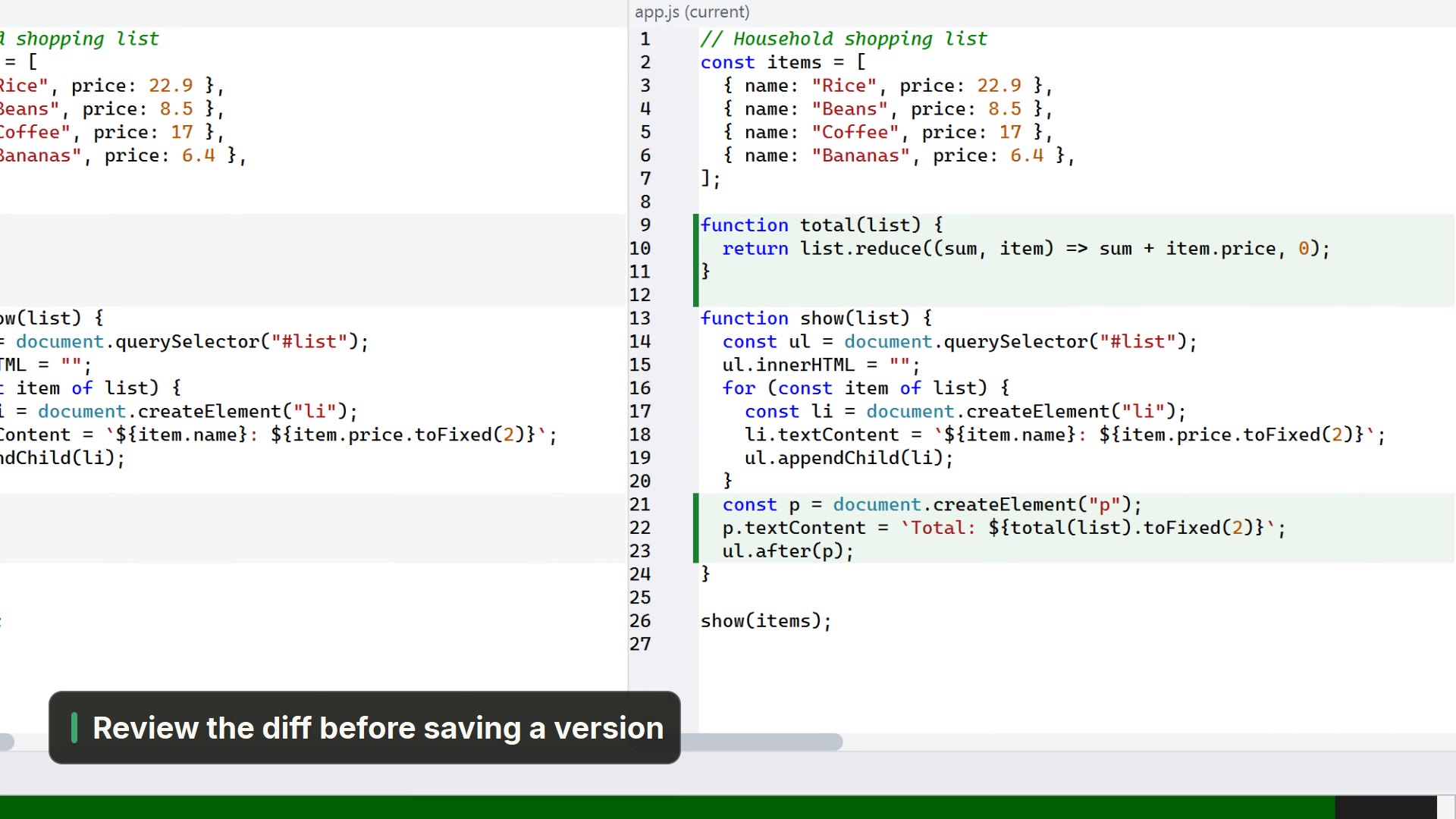
| 审查每个智能体做了什么 | 两个智能体就会产生两倍的差异。合并之前逐个阅读每个分支的差异,并且在开始前先保存一个 Git 版本,以便随时回退。 |
| 错过一轮的结束 | 标签页一多,很容易让某个智能体等你很久。一个“已完成”的提醒会很有帮助。 |
| 每个会话的上下文不同 | 项目上下文文件(例如 CLAUDE.md 或 AGENTS.md)可以让它们都拿到同样的说明。 |
如何在 LightNote 中做到这一点?
LightNote 是一款免费的代码和笔记编辑器,支持 Windows 和 Linux,这套流程中的大部分内容已经内置,并且和你的文件在同一个地方:
- 已安装的 AI 命令行工具会自动出现。它会在 PATH 中检测目录里的那些工具:Claude Code、Codex CLI、Gemini CLI、opencode、Aider、Amp 和 Antigravity。在 AI 菜单(或新建终端菜单)中,你可以把每一个作为标签页打开,直接位于项目文件夹中。安装这些命令行工具,请参阅如何在终端中打开 Claude Code。
- 每个智能体一个标签页,所有标签页一张列表。AI → 会话面板...(Ctrl+Shift+I)会为任意窗口中打开的每个 AI CLI 会话显示一张卡片,带有各自的状态,以及需要注意的事项徽章。双击即可跳到对应的终端。
- 回合结束提示。当某个智能体安静下来、而它的标签页不在前台时,会出现一条提示,标签页也会闪烁并保持高亮,直到你打开它。可以在设置 → 终端 → AI 回合结束提示中调整。
- 用量限额。在终端的右键菜单中,安排发送…可以在你选定的时间、经过若干分钟之后,或终端空闲时,发送一个 Enter 或一段文本,并在此之前让电脑保持唤醒。限额重置时用它来让智能体继续工作,不用一直盯着时钟。
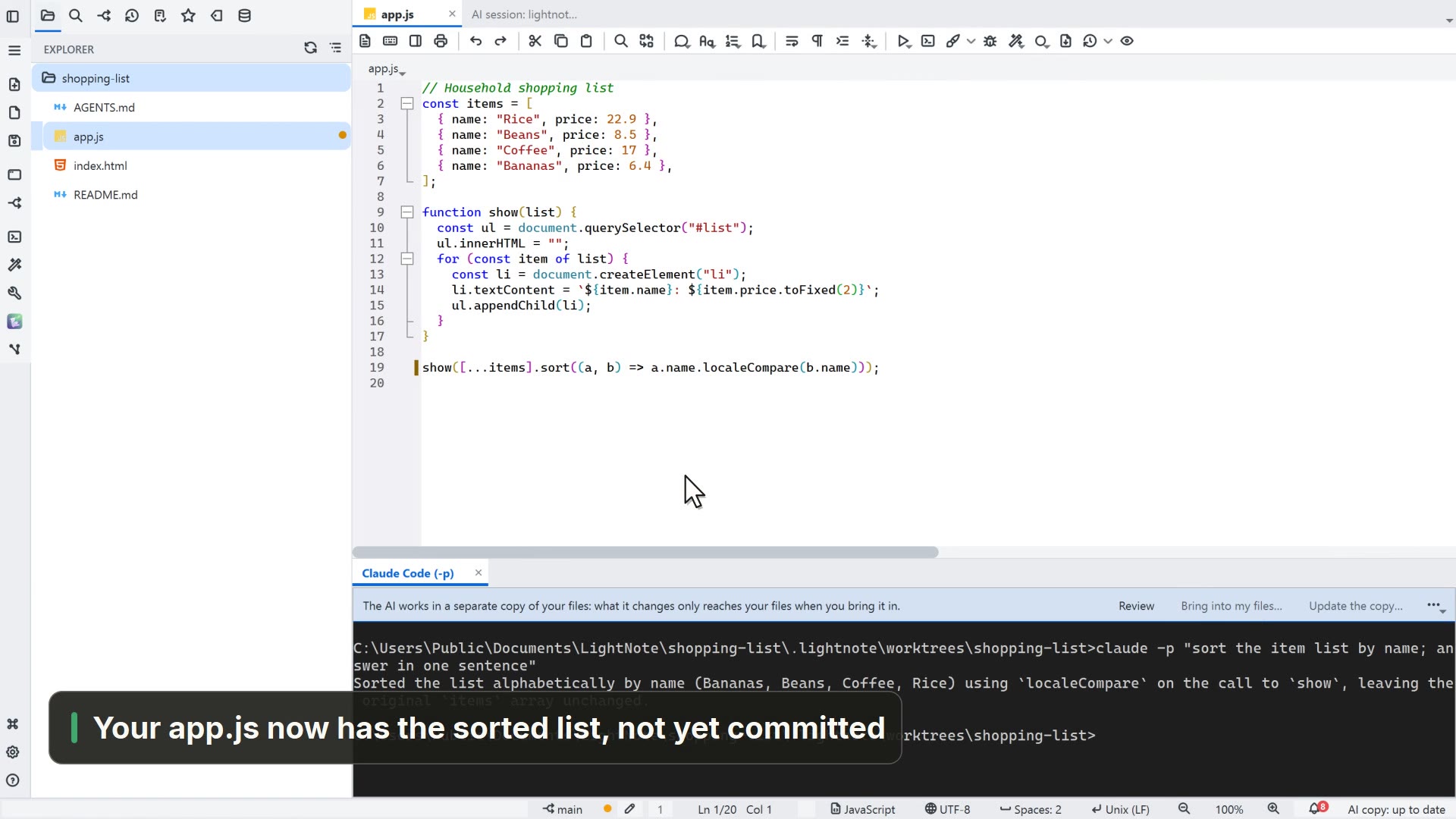
- 不用敲命令的 worktree。在 Git 文件夹中,隔离副本会让智能体在自己的分支上工作,它改动的内容在你接受之前不会出现在你的文件里。可在工作区设置 → 集成中按文件夹开启。完成后,带回我的文件…会把改动作为尚未提交的更改应用进来,丢弃副本…则会删除副本和分支。
- 自动留下退路。当你在 Git 仓库中打开 AI CLI 时,LightNote 会保存一个检查点(“会话 …”),从面板中的卡片查看该会话的更改,就会以这个检查点为基准打开审阅界面。可在设置 → 常规 → 功能中关闭该功能。
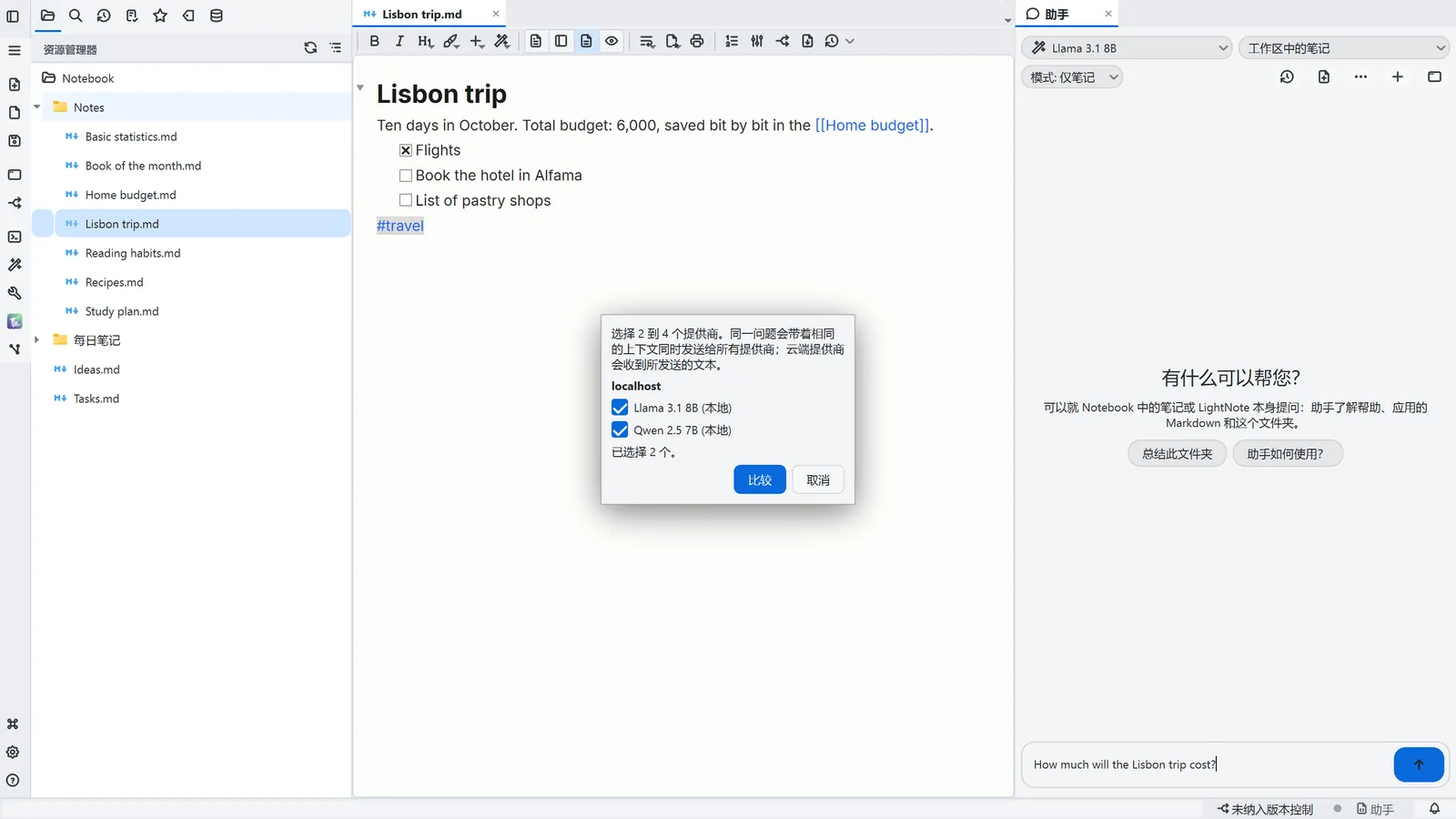
- 对比模型的回答。在助手中,比较回答…(或在问题前输入
/compare)会把同一个问题发给 2 到 4 个已配置的提供商,并排显示回答,附带每个回答的耗时和 tokens 数。比较是只读的,不会改动任何东西。这对比的是模型的回答;如果想比较两个智能体对你的代码做了什么,请给每个智能体各一个隔离副本,再阅读两份差异。 - 代码和终端在同一个窗口。编辑器可以按行和列拆分成多个窗格(窗口 → 布局:1 个窗格、2 列、3 列或 2×2 网格),终端位于最后一行。这样,智能体正在改动的文件和差异就能与终端一起显示在眼前。
LightNote 不会替你挑选或运行智能体:每个命令行工具仍然是它自己的程序,有自己的账号和自己的限额。它所做的,是把会话、提醒和审查集中到一个地方。