Zwei oder drei KI-Coding-Agenten gleichzeitig zu betreiben, etwa Claude Code, Codex und Gemini CLI, ist einfacher, als es klingt: Jeder ist ein Terminalprogramm, und nichts hindert Sie daran, mehrere zu öffnen. Sorgfalt verlangt nur, dass sie sich nicht gegenseitig in die Quere kommen. Diese Anleitung zeigt die Wege dorthin und die Probleme, auf die Sie stoßen werden.
Warum mehrere KI-Agenten gleichzeitig laufen lassen?
Dafür gibt es zwei Hauptgründe:
- Antworten vergleichen. Jedes Modell hat andere Stärken. Dasselbe Problem zwei Agenten zu geben und beide Lösungen zu lesen, ist ein günstiger Weg, einen besseren Ansatz zu finden oder einen Fehler zu entdecken, den einer übersehen hat.
- Aufgaben parallel erledigen. Während ein Agent die Tests schreibt, überarbeitet ein anderer ein Modul, das damit nichts zu tun hat. Statt auf das Ende jeder Runde zu warten, wechseln Sie zwischen den Sitzungen.
Die bekanntesten Terminal-Agenten sind Claude Code, Codex CLI, Gemini CLI, opencode, Aider und Amp. Alle funktionieren gleich: Sie öffnen sie in einem Projektordner, tippen eine Bitte ein, und sie lesen und bearbeiten dort die Dateien.
Wie lassen sich mehrere Agenten nebeneinander betreiben?
Mehrere Terminal-Tabs oder -Bereiche
Der direkteste Weg ist ein Terminal pro Agent. Im Windows Terminal ist jeder Tab eine Sitzung, und Sie können das Fenster in Bereiche teilen (das Tab-Menü bietet das Teilen an, und Alt+Umschalt+D dupliziert den aktuellen Bereich). Unter Linux, macOS und WSL leistet tmux dasselbe: tmux new -s agents legt eine Sitzung an, Strg+b gefolgt von % teilt den Bildschirm in zwei Spalten, und Strg+b gefolgt von " teilt ihn in zwei Zeilen. Der Vorteil von tmux: Die Sitzungen laufen weiter, wenn Sie das Terminalfenster schließen.
Ein git worktree pro Agent
Dieses Problem schmerzt am meisten: Zwei Agenten im selben Ordner bearbeiten dieselben Dateien, und einer überschreibt oder macht die Arbeit des anderen rückgängig. Die Antwort von Git ist der Worktree: ein zweiter (oder dritter) Arbeitsordner desselben Repositorys, jeweils auf einem eigenen Branch.
git worktree add ../projekt-agent-a -b agent-a
git worktree add ../projekt-agent-b -b agent-b
git worktree list
Jeder Befehl legt neben dem Projekt einen neuen Ordner an, der bereits auf dem mit -b benannten Branch steht und von Ihrem aktuellen Stand ausgeht. Öffnen Sie in jedem Ordner einen Agenten; beide teilen sich denselben Git-Verlauf, aber nicht die Dateien, die gerade bearbeitet werden. Wenn einer fertig ist, prüfen Sie seinen Branch und führen ihn mit git merge zusammen (oder verwerfen ihn). Zum Aufräumen: git worktree remove ../projekt-agent-a.
Spezialisierte Werkzeuge
Manche Programme sind eigens dafür gebaut, mehrere Coding-Agenten zu verwalten, mit einer Übersicht der Sitzungen, isolierten Kopien und Prüfung der Änderungen. Es lohnt sich, das auszuprobieren, was zu Ihrem Arbeitsablauf passt; die Ideen dahinter sind dieselben wie hier beschrieben (ein Terminal pro Agent, ein Worktree pro Aufgabe und ein Ort, an dem Sie das Ergebnis prüfen).
Was geht schief, wenn mehrere Agenten laufen?
| Problem | So vermeiden Sie es |
|---|---|
| Zwei Agenten bearbeiten dieselben Dateien | Ein Worktree pro Agent oder Aufgaben in verschiedenen Teilen des Codes. Niemals zwei Agenten gleichzeitig im selben Ordner. |
| Nutzungslimits | Jeder Dienst hat sein eigenes Limit, und Sitzungen desselben Kontos teilen sich meist dasselbe Kontingent. Hält ein Agent wegen des Limits an, muss jemand nach dem Zurücksetzen „weiter“ senden. |
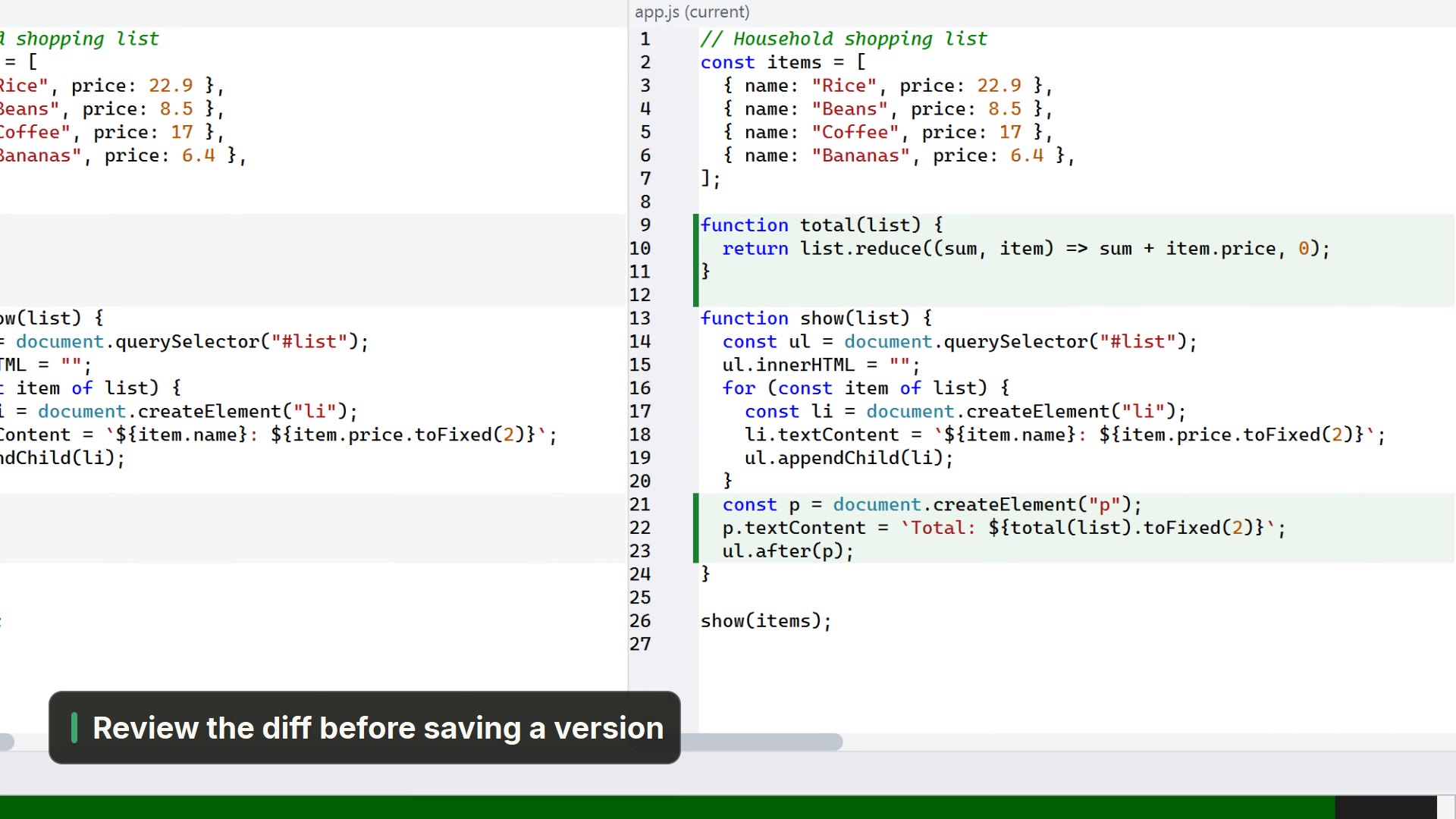
| Prüfen, was jeder getan hat | Zwei Agenten erzeugen doppelt so viele Diffs. Lesen Sie den Diff jedes Branches vor dem Zusammenführen, und speichern Sie vor dem Start eine Git-Version, damit Sie zurückkehren können. |
| Das Ende einer Runde verpassen | Bei vielen Tabs lässt man einen Agenten leicht lange auf sich warten. Ein Hinweis „fertig“ hilft. |
| Unterschiedlicher Kontext in jeder Sitzung | Eine Kontextdatei im Projekt (etwa CLAUDE.md oder AGENTS.md) gibt allen dieselben Anweisungen. |
Wie geht das in LightNote?
LightNote ist ein kostenloser Code- und Notizeditor für Windows und Linux und bringt einen großen Teil dieses Ablaufs schon mit, am selben Ort wie Ihre Dateien:
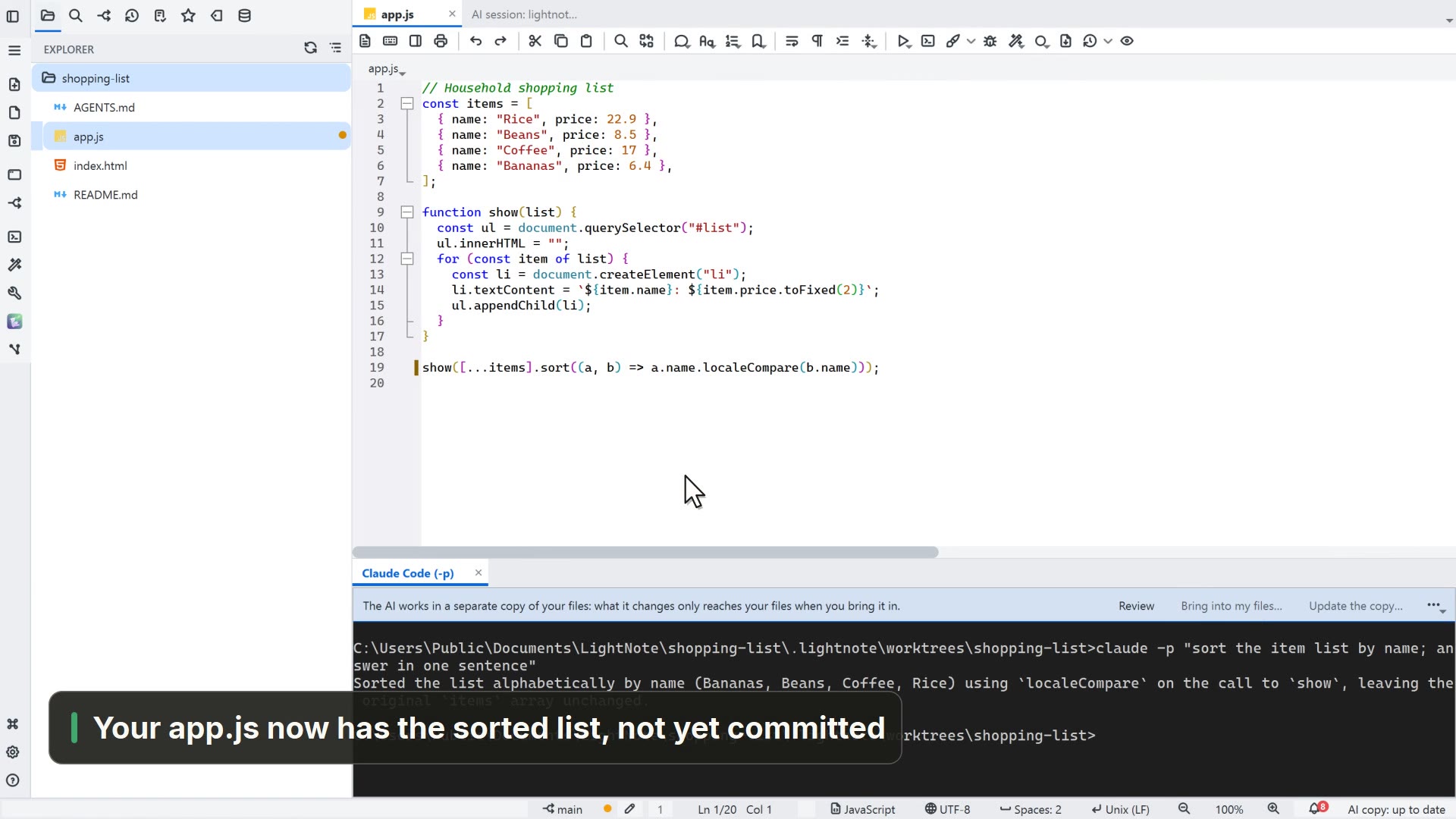
- Die installierten KI-CLIs erscheinen von selbst. LightNote erkennt im PATH die Programme seines Katalogs: Claude Code, Codex CLI, Gemini CLI, opencode, Aider, Amp und Antigravity. Über die Schaltfläche KI (oder das Menü Neues Terminal) öffnen Sie jedes als Tab, schon im Projektordner. Zur Installation der CLIs lesen Sie die Anleitung zum Öffnen von Claude Code im Terminal.
- Ein Tab pro Agent, eine Liste aller. KI → Sitzungsfenster... (Strg+Umschalt+I) zeigt eine Karte pro KI-CLI-Sitzung, die in irgendeinem Fenster offen ist, mit dem Status jeder Sitzung und Abzeichen für alles, was Aufmerksamkeit braucht. Ein Doppelklick bringt Sie zum Terminal.
- Hinweis zum Ende der Runde. Verstummt ein Agent und sein Tab ist nicht im Fokus, erscheint ein Hinweis, und der Tab blinkt und bleibt hervorgehoben, bis Sie ihn öffnen. Einstellen können Sie das unter Einstellungen → Terminal → Hinweis zum Ende der KI-Runde.
- Nutzungslimits. Im Rechtsklickmenü des Terminals sendet Senden planen… ein Enter oder einen Text zu einem gewählten Zeitpunkt, nach einigen Minuten oder wenn das Terminal in den Leerlauf geht, und hält den Computer bis dahin wach. So setzen Sie den Agenten fort, wenn das Limit zurückgesetzt wird, ohne auf die Uhr zu schauen.
- Ein Worktree ohne die Befehle. In Git-Ordnern lässt die isolierte Kopie den Agenten auf einem eigenen Branch arbeiten, und was er ändert, erscheint erst in Ihren Dateien, wenn Sie es übernehmen. Sie schalten sie pro Ordner unter Arbeitsbereich-Einstellungen → Integrationen ein. Ist der Agent fertig, wendet In meine Dateien übernehmen… die Änderungen als noch nicht committete Änderungen an, und Kopie verwerfen… löscht die Kopie und den Branch.
- Ein automatischer Weg zurück. Öffnen Sie eine KI-CLI in einem Git-Repository, speichert LightNote einen Checkpoint („Sitzung …“), und die Prüfung der Änderungen einer Sitzung, über die Karte im Panel, öffnet die Prüfansicht mit diesem Checkpoint als Basis. Abschalten können Sie die Funktion unter Einstellungen → Allgemein → Funktionen.
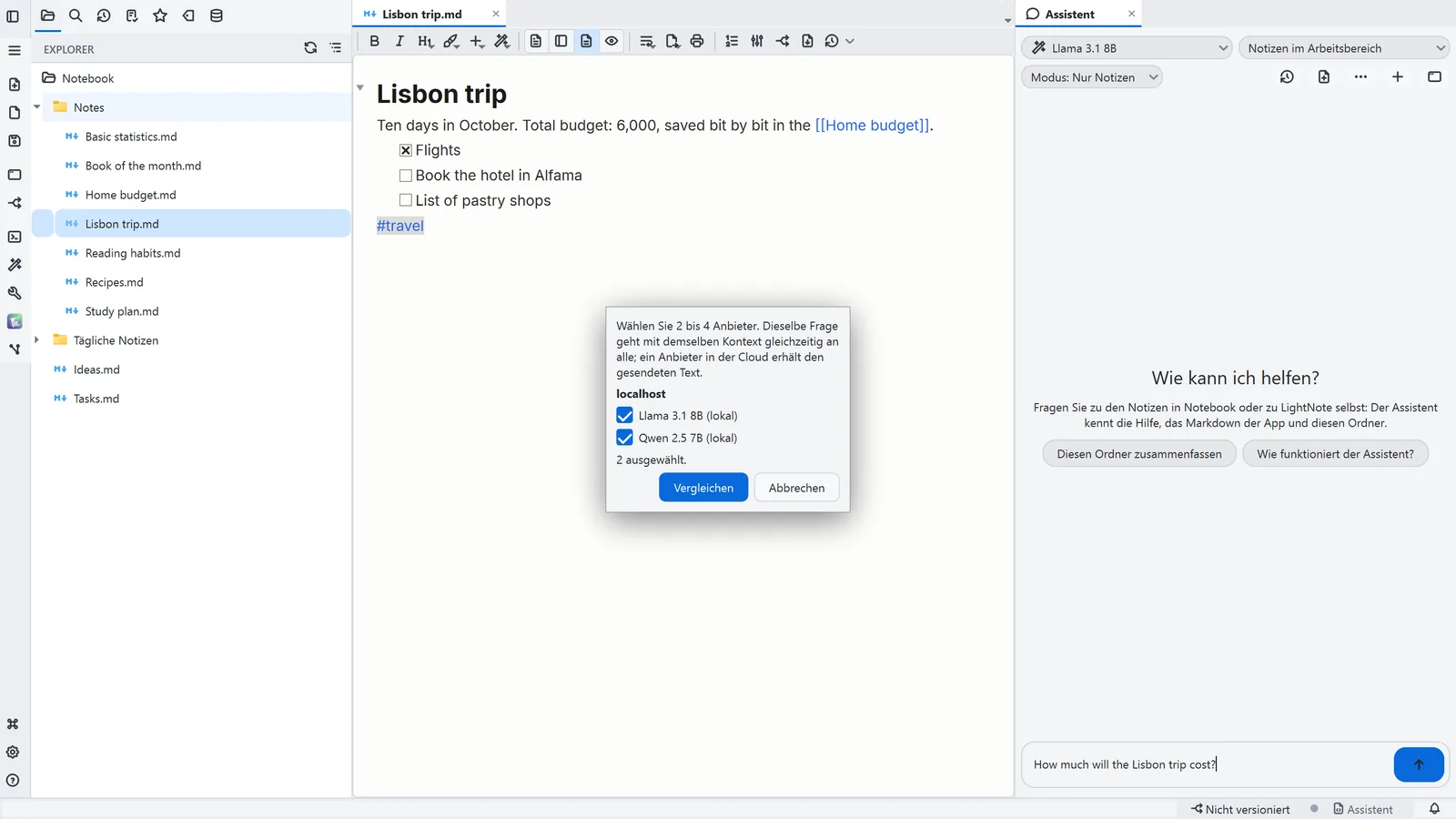
- Modellantworten vergleichen. Im Assistenten sendet Antworten vergleichen… (oder
/comparevor der Frage) dieselbe Frage an 2 bis 4 konfigurierte Anbieter und zeigt die Antworten nebeneinander, mit Zeit und Tokens jeder Antwort. Der Vergleich ist schreibgeschützt: Nichts wird geändert. Das vergleicht Modellantworten; um zu vergleichen, was zwei Agenten an Ihrem Code getan haben, geben Sie jedem eine eigene isolierte Kopie und lesen beide Diffs. - Code und Terminals in einem Fenster. Der Editor teilt sich in Bereiche aus Zeilen und Spalten (Fenster → Layout: 1 Bereich, 2 Spalten, 3 Spalten oder Raster 2×2), und die Terminals liegen in der letzten Zeile. So bleiben die Datei, die der Agent gerade anfasst, und der Diff neben dem Terminal im Blick.
LightNote wählt die Agenten nicht für Sie aus und startet sie auch nicht selbstständig: Jede CLI bleibt ein eigenes Programm, mit eigenem Konto und eigenem Limit. Es führt Sitzungen, Hinweise und Prüfung an einem Ort zusammen.